

Systém žádostí zákazníků – Správa zákaznických dotazů a zakázek
Se systémem žádostí zákazníků od bluetronix mohou zákazníci požadovat individuální změny webových stránek, obdržet nabídky a sledovat své zakázky. V tomto návоду se seznámíš s kompletním procesem z pohledu zákazníka i vývojáře – od žádosti přes platbu až po dokončení.
Cíl tutoriálu
V tomto tutoriálu se seznámíš s Customer Request System od bluetronix CMS. S tímto systémem mohou zákazníci žádat o individuální změny na své webové stránce, získávat nabídky, platit zakázky a sledovat aktuální stav zpracování.
Ukážeme ti úplný proces z pohledu zákazníka a vývojáře: od první žádosti přes vytváření nabídek a platbu až po realizaci a dokončení. Navíc se dozvíš, jak probíhá objednávání šablon a další marketingové služby.
1. Vytvořit novou zákaznickou žádost
Začneme na projektové stránce zákazníka. Pokud chce provést změny nebo rozšíření na své webové stránce, které nemůže s dostupnými funkcemi bluetronix CMS sám realizovat, může vytvořit individuální žádost.
Otevři menu Smlouva → Objednávkový obchod → Vytvořit žádost.
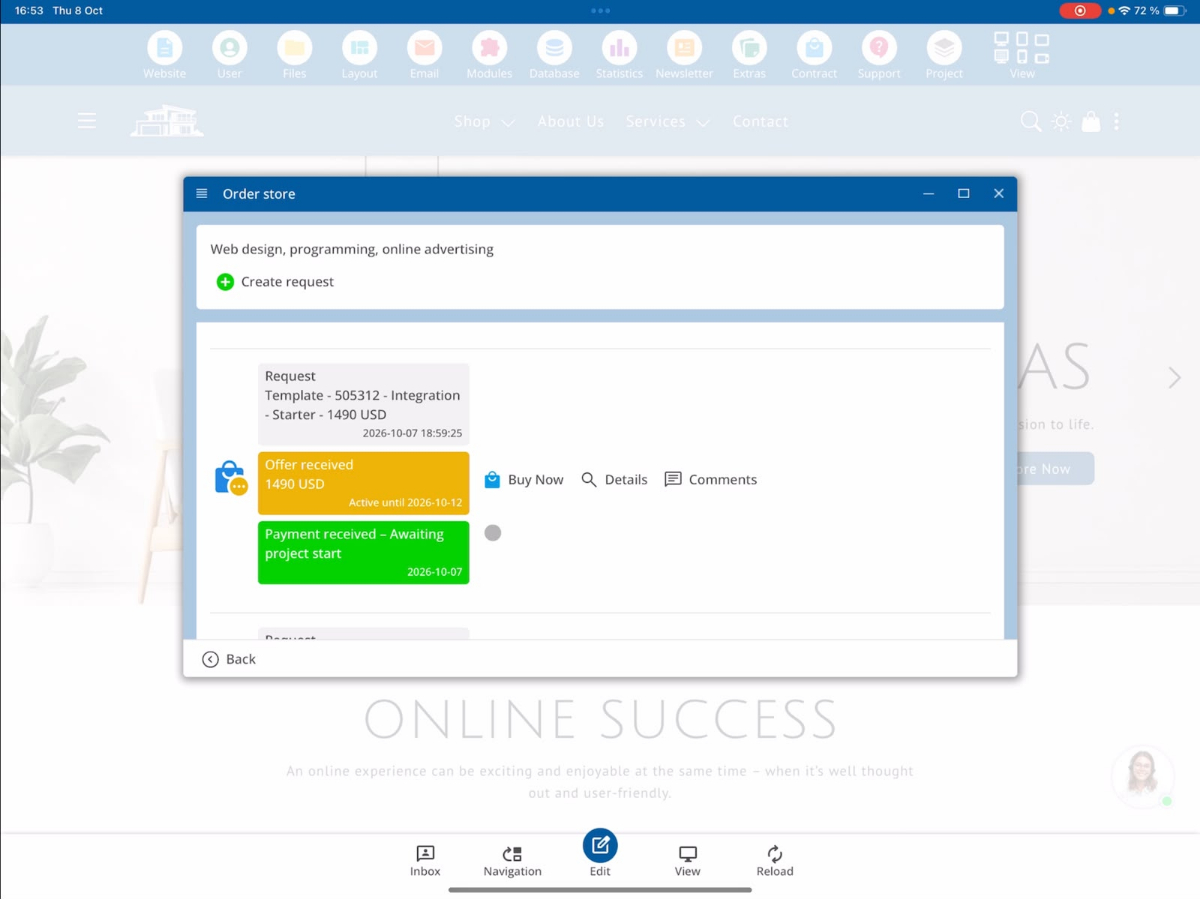
Nyní se otevře formulář žádosti. Zde může zákazník popsat požadované změny a v případě potřeby poskytnout další soubory.
Žádost obsahuje následující údaje:
- Titel: Eine kurze Bezeichnung der gewünschten Änderung.
- Beschreibung: Eine ausführliche Erklärung der gewünschten Umsetzung.
- Bilder: Screenshots oder andere Bilder, die die Anfrage veranschaulichen.
- Dokumente: Zusätzliche Dateien, beispielsweise PDF-Dokumente.
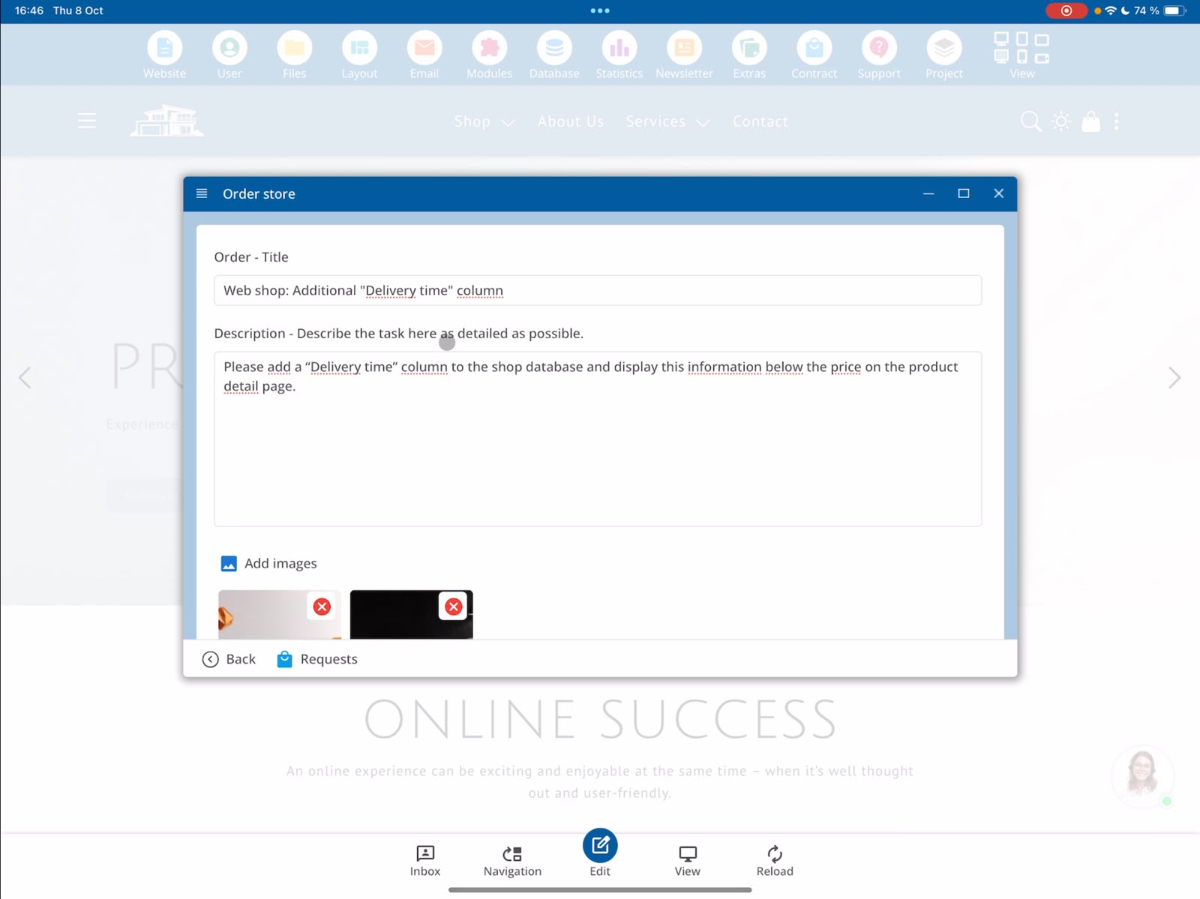
Jakmile jsou všechny údaje kompletní, může zákazník žádost odeslat pomocí Žádat nyní.
Poté se zobrazí potvrzení, že byla žádost úspěšně odeslána.
2. Spravovat zákaznické žádosti z pohledu vývojáře
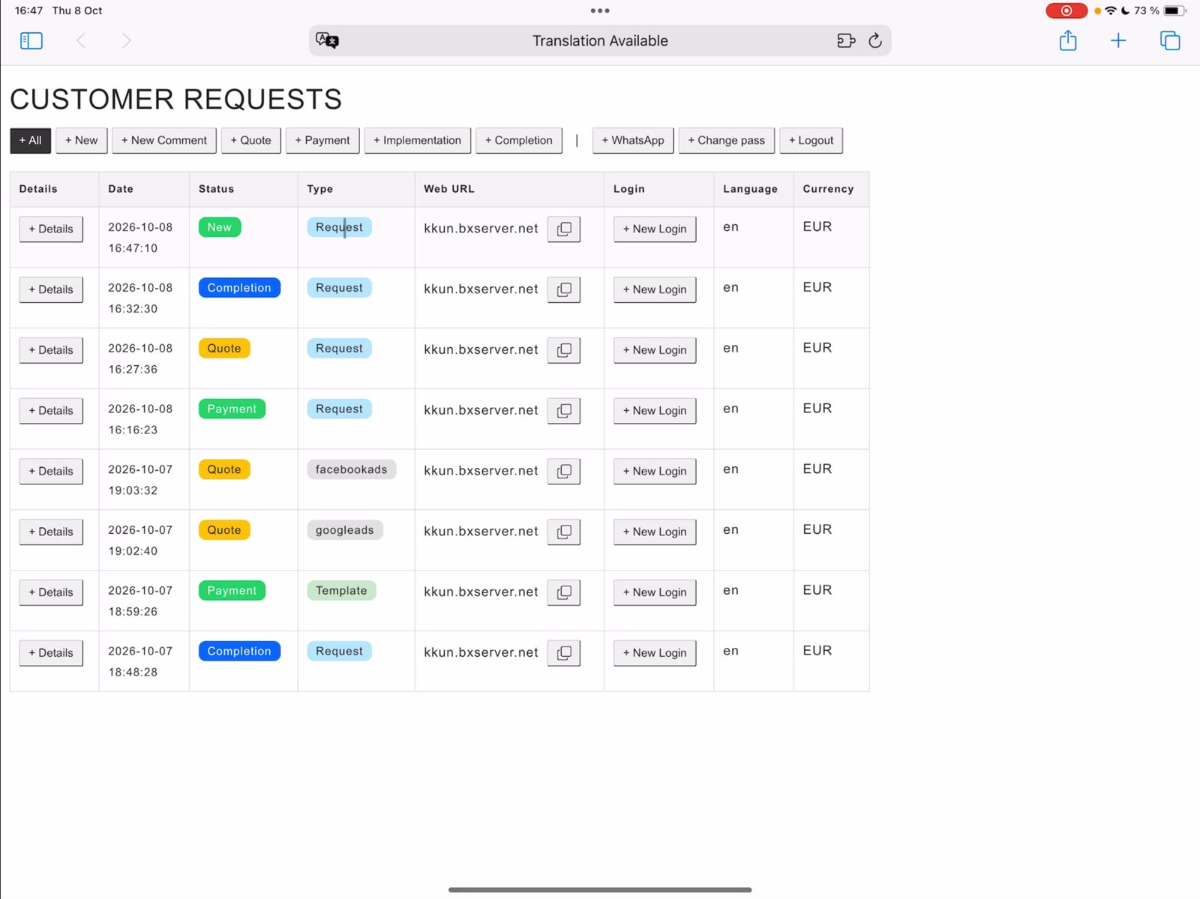
Nyní přejdeme na pohled vývojáře. Zde jsou všechny přijaté zákaznické žádosti centrálně zobrazeny a spravovány.
Po opětovném načtení přehledu se objeví nová zákaznická žádost. Pomocí Podrobnosti můžeš otevřít žádost a zkontrolovat, jaké změny si zákazník chce objednat.
3. Zkontrolovat žádost, prioritu a překlady
V zobrazení podrobností najdeš všechny informace o zákaznické žádosti. Patří sem priorita, název, popis a všechny nahrané soubory.
K dispozici jsou tři úrovně priority:
- Normal
- Fast
- Superfast
V našem příkladu má požadavek prioritu Normální.
Název a popis budou zobrazeny vícejazyčně. Nejprve se zobrazí původní text zákazníka. Hned pod ním se objeví automatický anglický překlad.
Pokud byl požadavek již sepsán anglicky, mohou oba texty vypadat identicky.
Níže si můžeš prohlédnout obrázky nahrané zákazníkem a otevřít přiložené PDF dokumenty.
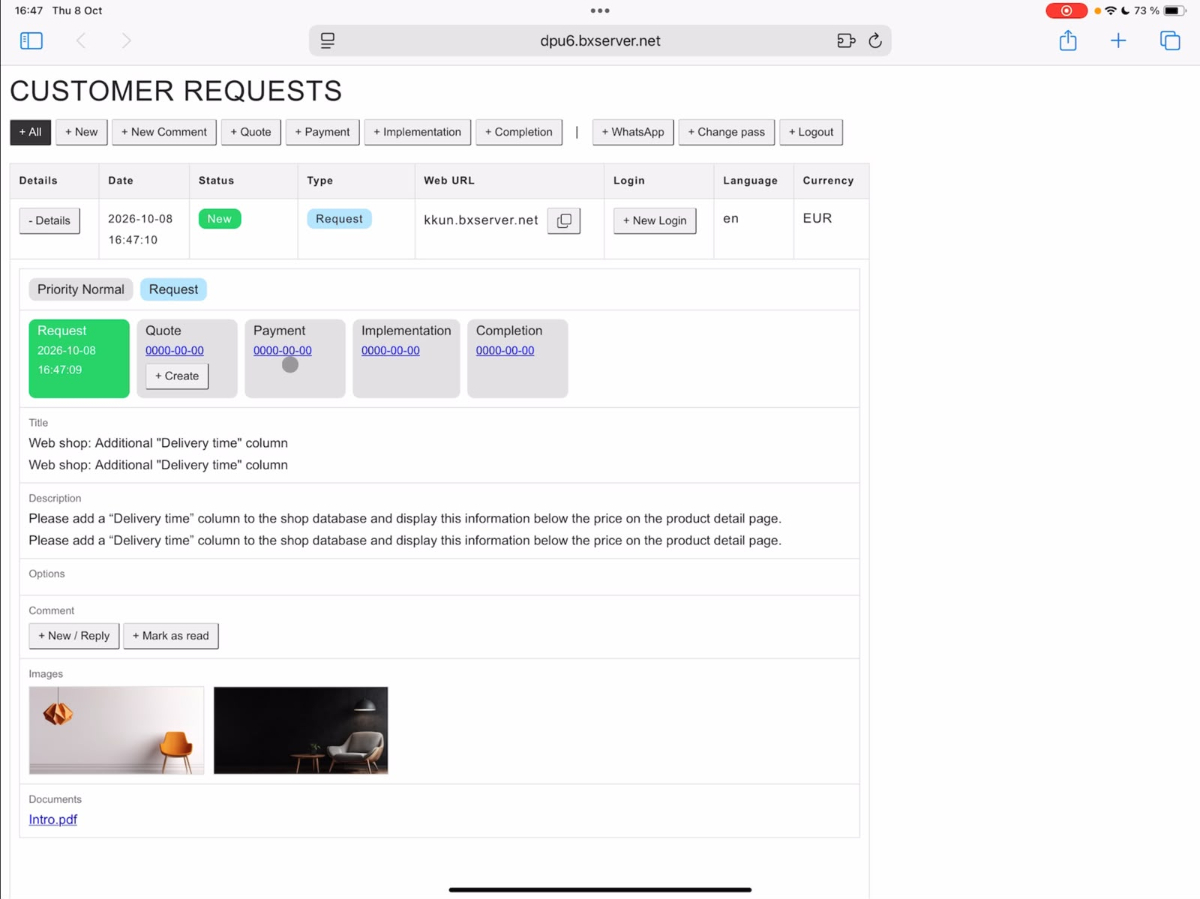
Pokud chybí informace nebo jsou nutné další otázky, můžeš přímo komunikovat se zákazníkem pomocí funkce komentářů. Tato funkce je k dispozici po celou dobu procesu objednávky.
4. Vytvořit nabídku pro zákazníka
Jakmile jsou všechny požadavky vyjasněny, můžeš vytvořit nabídku pod Cena.
Nejprve zadej krátký popis nabízené služby. Zákazník se tak dozví, jaké práce mají být provedeny.
Poté určíš předpokládaný počet hodin vývojářské práce.
Měj na paměti: Systém automaticky zaokrouhluje zadané pracovní hodiny na nejbližší půlhodinu nebo celou hodinu.
Pokud například zadáš 6,15 hodin, hodnota se automaticky upraví na 6,5 hodin.
Dále určíš, jak dlouho nabídka zůstane platná. Například můžeš dát zákazníkovi deset dní na přijetí nabídky.
Poté budeš mít k dispozici dvě možnosti:
- Speichern: Das Angebot wird zunächst gespeichert, beispielsweise damit ein Supervisor es vor dem Versand noch einmal prüfen kann.
- Senden: Das fertige Angebot wird direkt an den Kunden übermittelt.
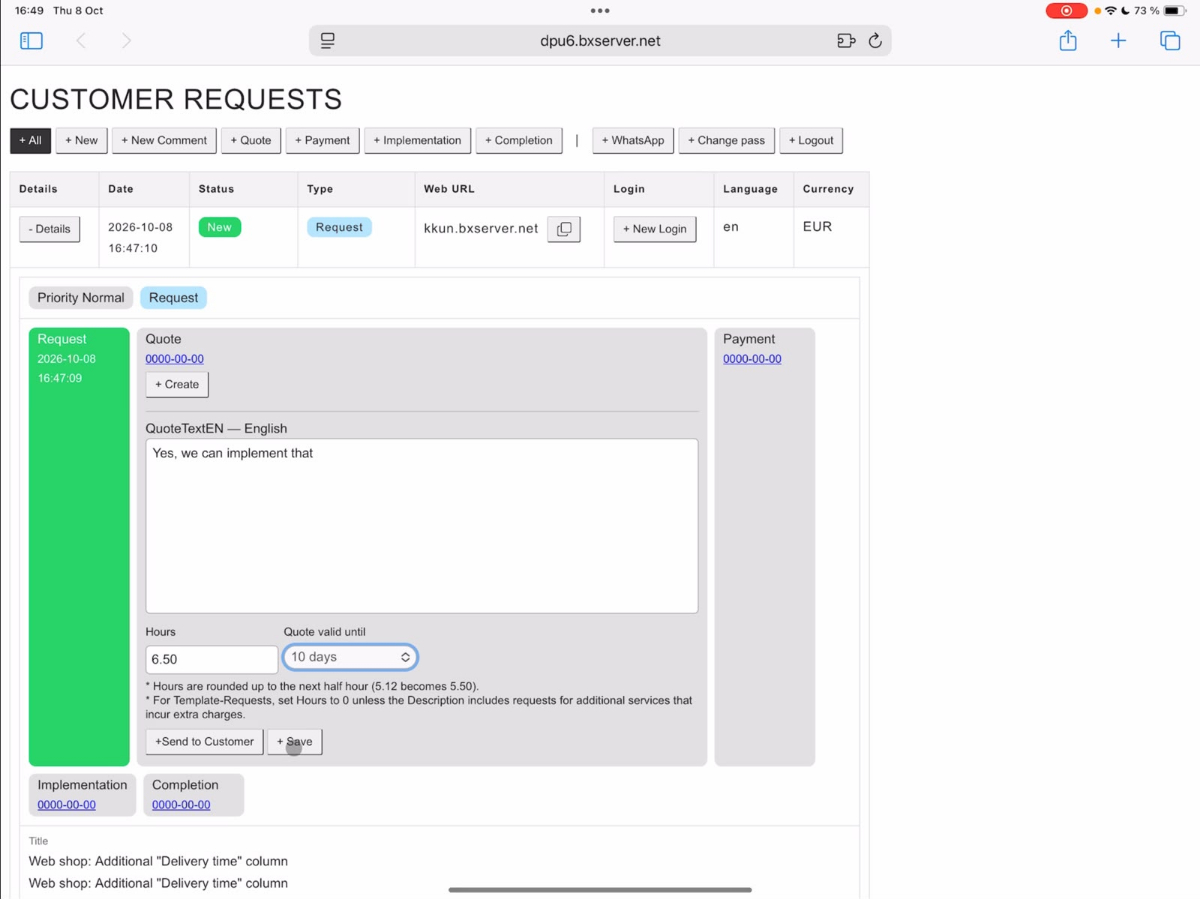
Při odeslání bude nabídka automaticky přeložena do jazyka zákazníka. Tento proces může nějakou chvíli trvat.
Po úspěšném odeslání dostane požadavek status Nabídka. Tím je zřejmé, že zákazník má nabídku.
5. Přijmout nabídku z pohledu zákazníka a provést platbu
Teď se vraťme zpět k pohledu zákazníka.
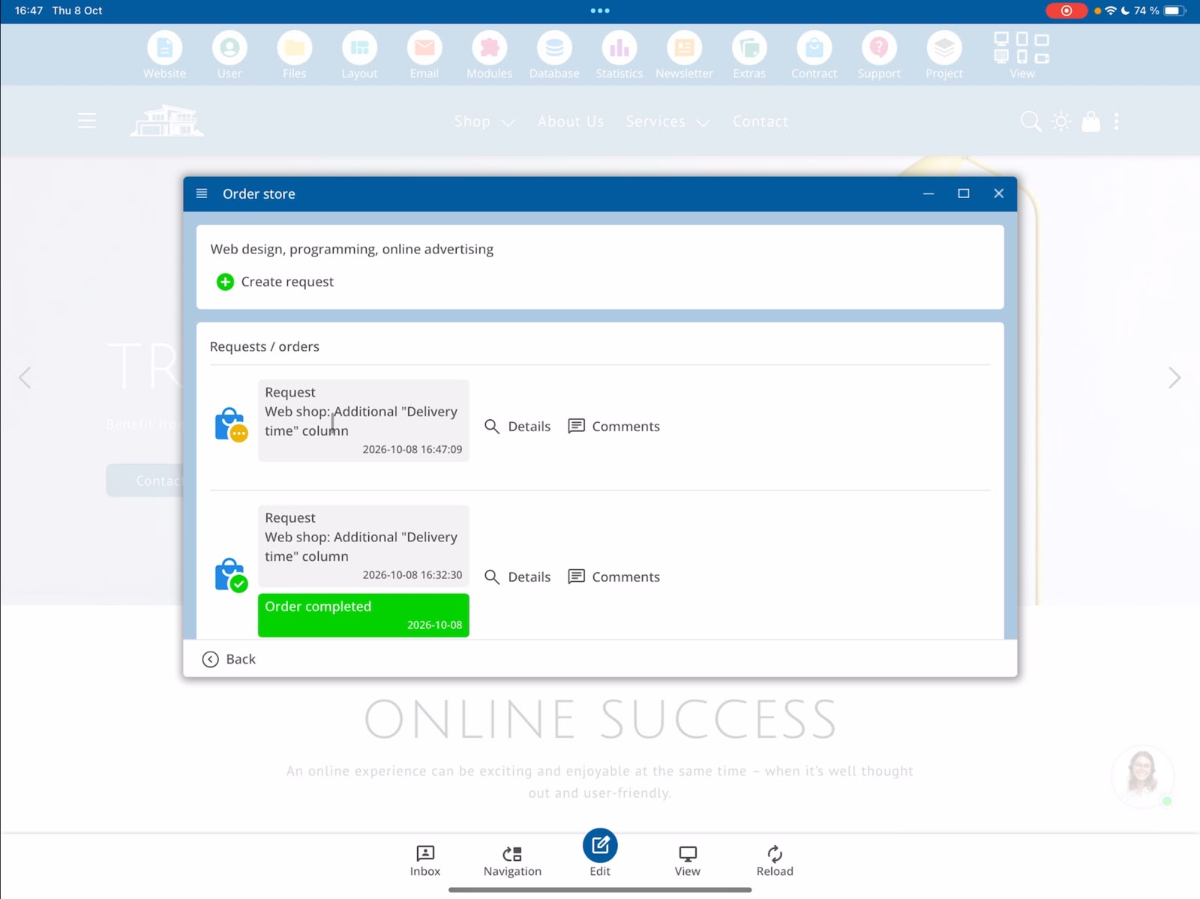
Zákazník vidí, že obdržel novou nabídku. V našem příkladu činí nabídnutá cena 260 Euro.
Přes Koupit nyní může zákazník nabídku přijmout a zaplatit.
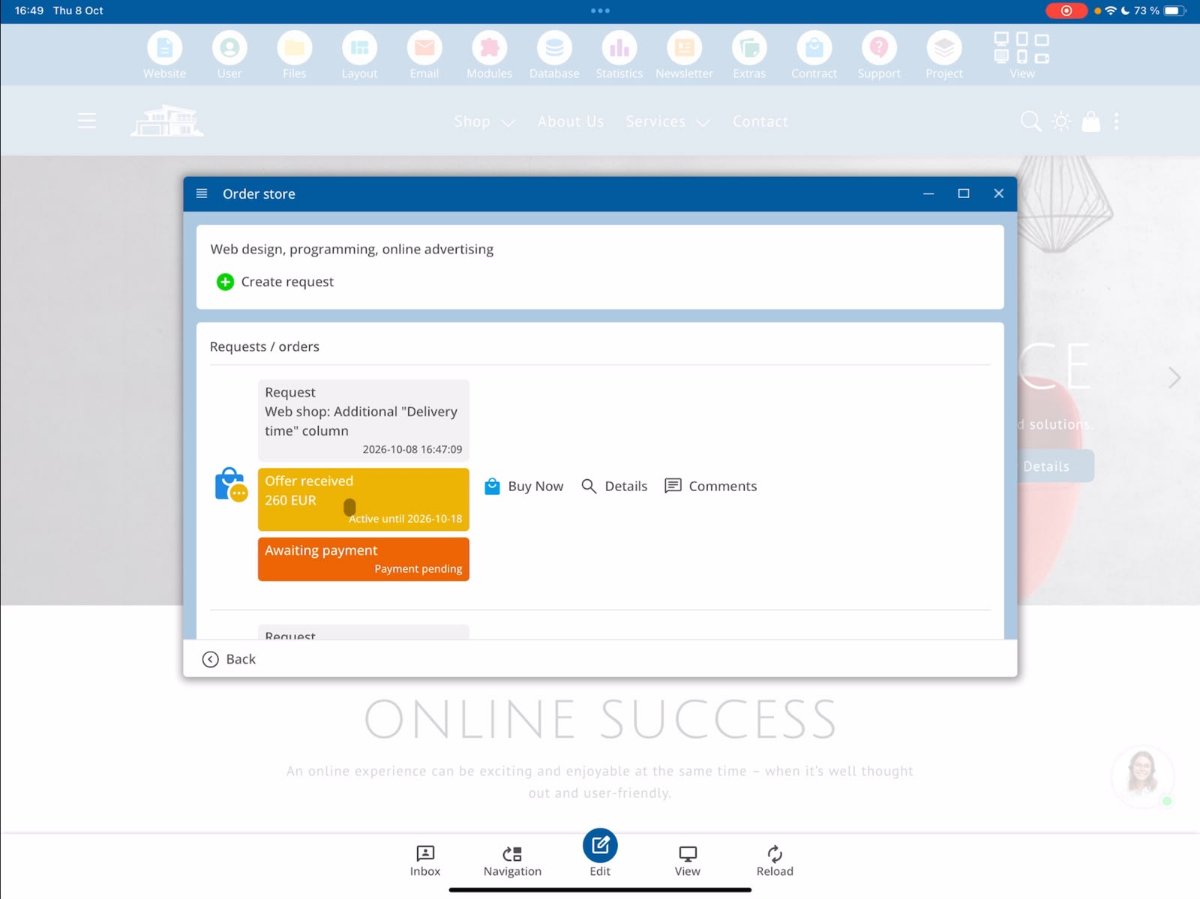
Po úspěšné platbě se zákazníkovi zobrazí odpovídající potvrzení o platbě.
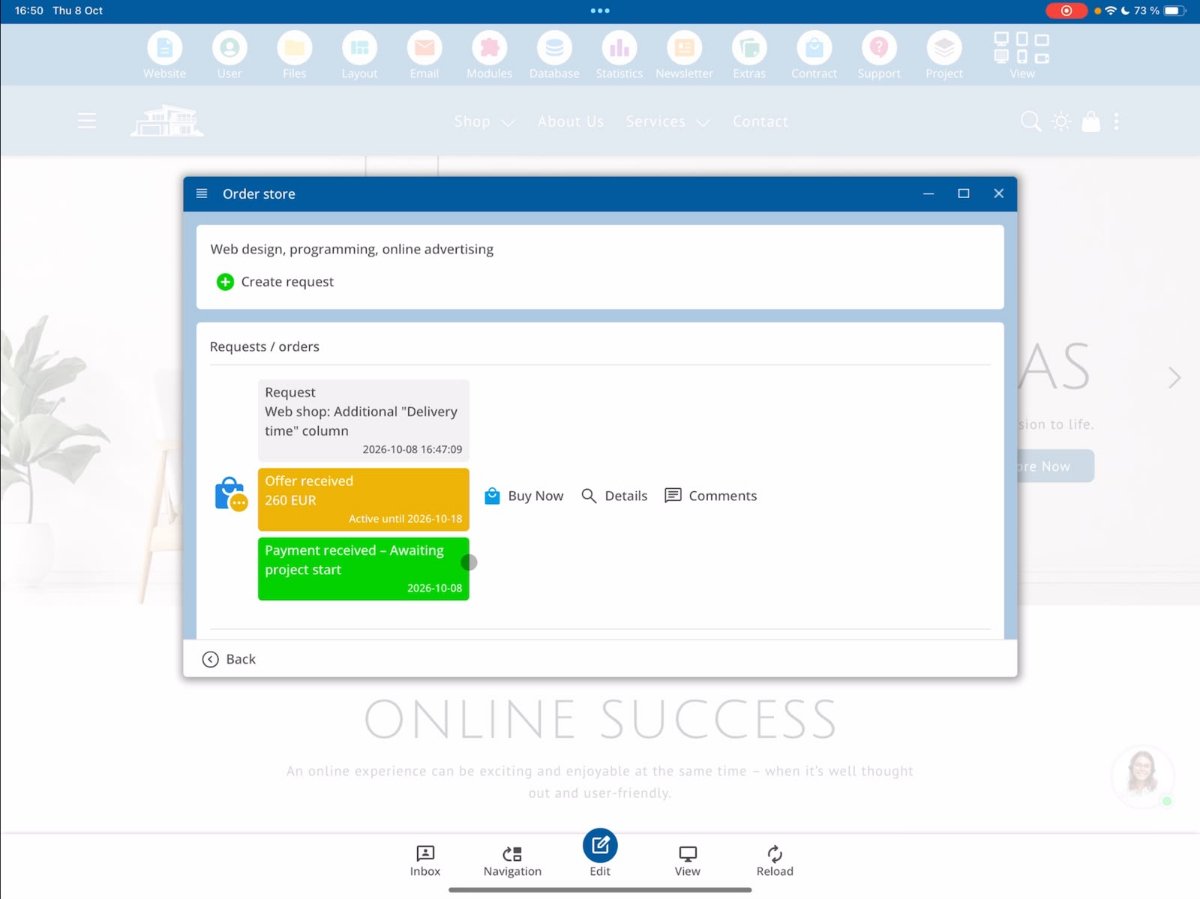
6. Zkontrolovat přijetí platby a stav zakázky
V pohledu vývojáře se status po úspěšné platbě automaticky změní z Nabídka na Platba.
Tím je zřejmé, že platba byla přijata a může být zahájena realizace zakázky.
7. Implementace: nastavit zakázku do zpracování
Otevři zaplacený požadavek přes Podrobnosti a vyber sekci Realizace.
Zde můžeš stanovit plánovaný termín dokončení objednaných prací.
V našem příkladu zvolíme jako termín dokončení 15. října 2026.
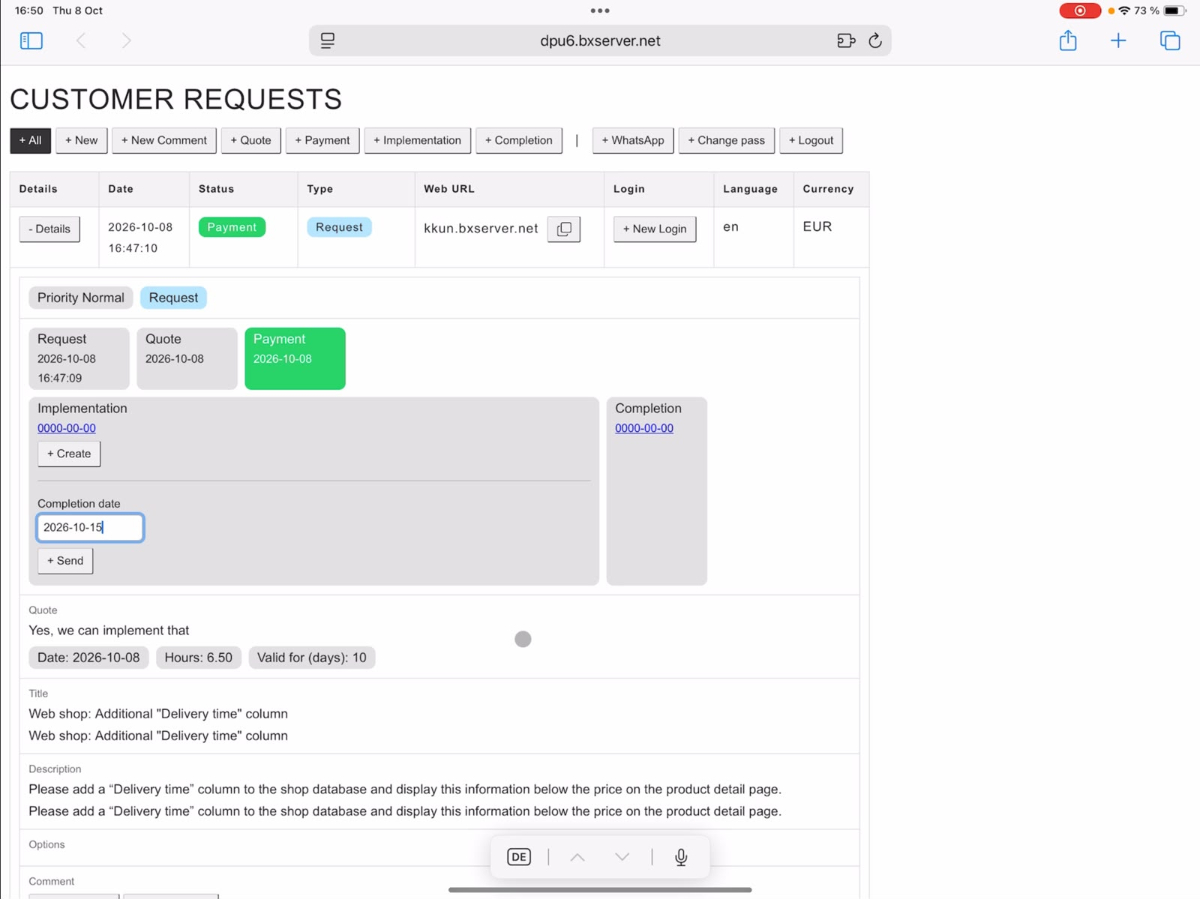
Poté dostane zakázka status Realizace.
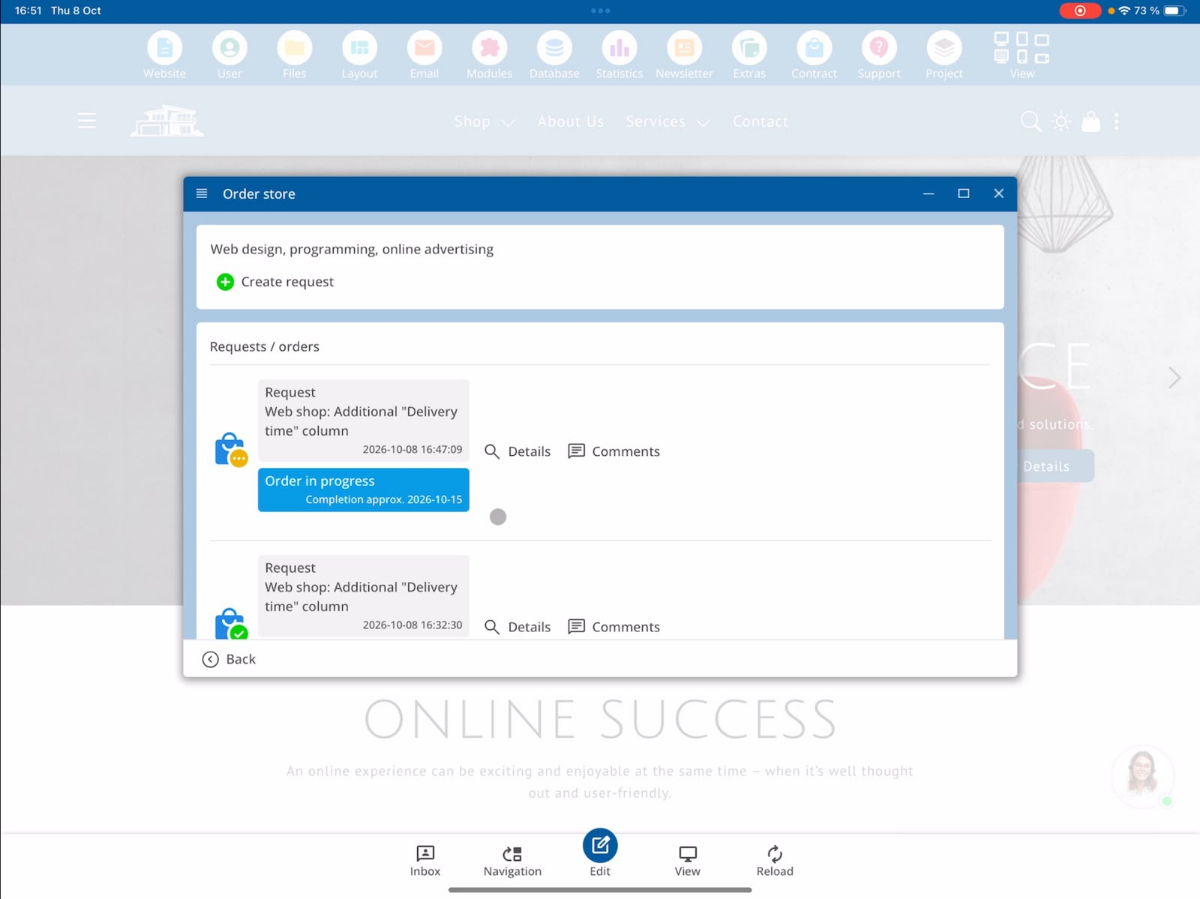
Zákazník nyní také vidí, že jeho objednávka je zpracovávána. Navíc mu je zobrazen plánovaný termín dokončení.
8. Během vývoje komunikovat se zákazníkem
Systém zákaznických požadavků umožňuje během celého procesu objednávky přímou komunikaci mezi zákazníky a vývojáři.
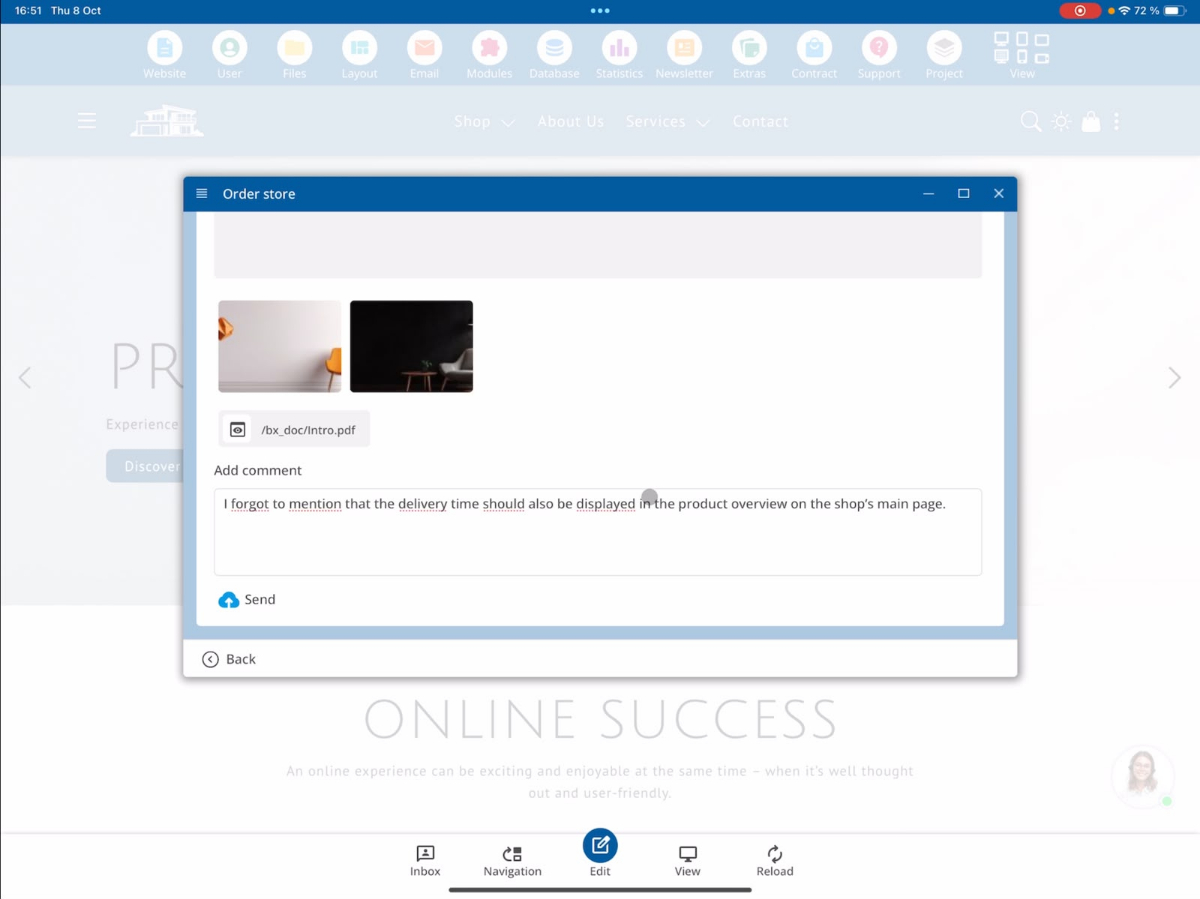
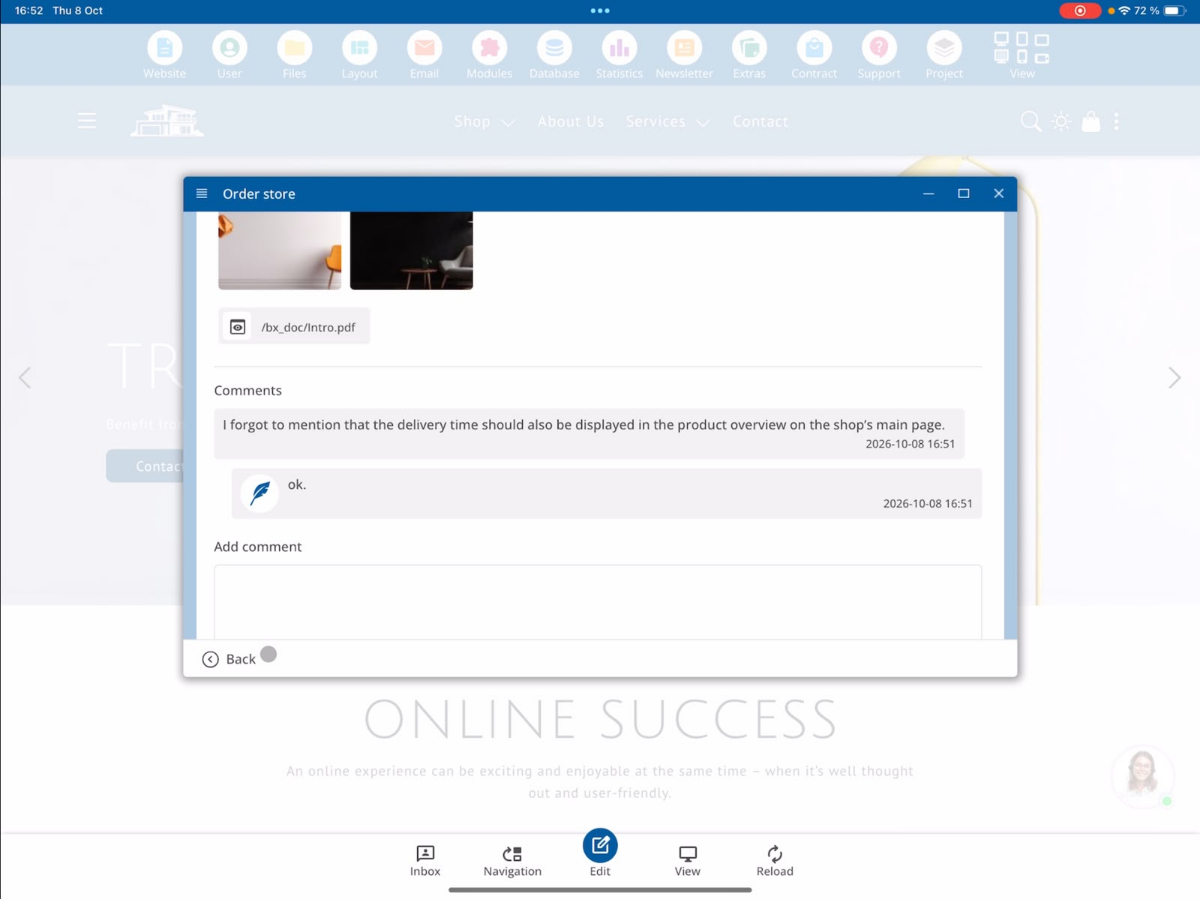
Pokud zákazník po zaplacení přijde na další změnu nebo chce sdělit další informace, může zanechat zprávu prostřednictvím komentářové funkce.
Zákazník napíše svůj komentář a poté klikne na Odeslat.
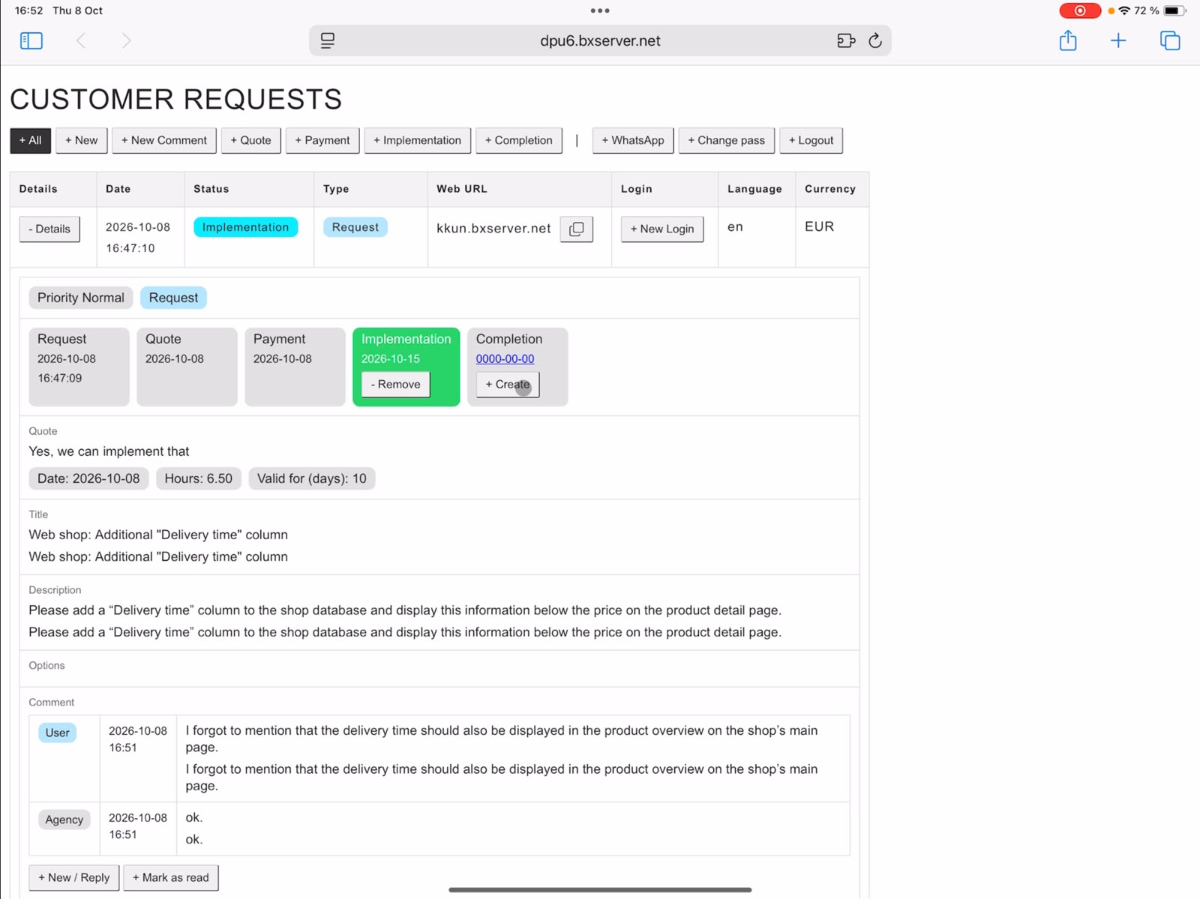
Nové komentáře z pohledu vývojáře upravit
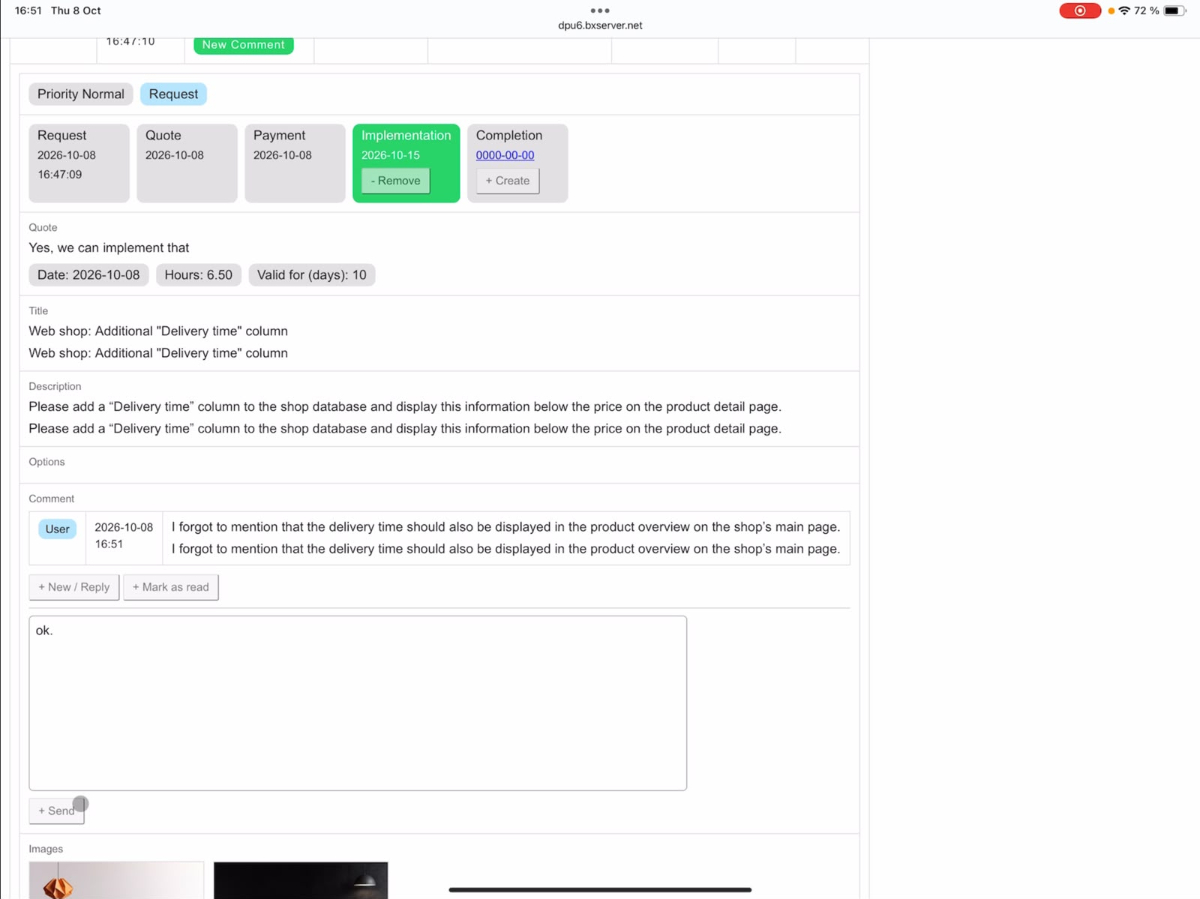
Jakmile dorazí nový komentář, v přehledu vývojáře se objeví upozornění Nový komentář.
Otevři příslušný požadavek, abys si přečetl komentář. Můžeš na něj přímo reagovat tím, že zadáš zprávu a klikneš na Odeslat.
V našem příkladu odpovíme jednoduše OK.
Označit komentáře jako přečtené
Poté, co jsi komentář upravil, můžeš jej označit jako přečtený.
Upozornění Nový komentář pak zmizí z přehledu.
Zákazník si také může kdykoli prohlédnout odpověď vývojáře pod Komentář.
9. Dokončení: uzavřít zakázku
Jakmile jsou veškeré objednané změny zcela provedeny, může vývojář objednávku uzavřít.
Otevři příslušný požadavek přes Detaily a vyber Dokončení.
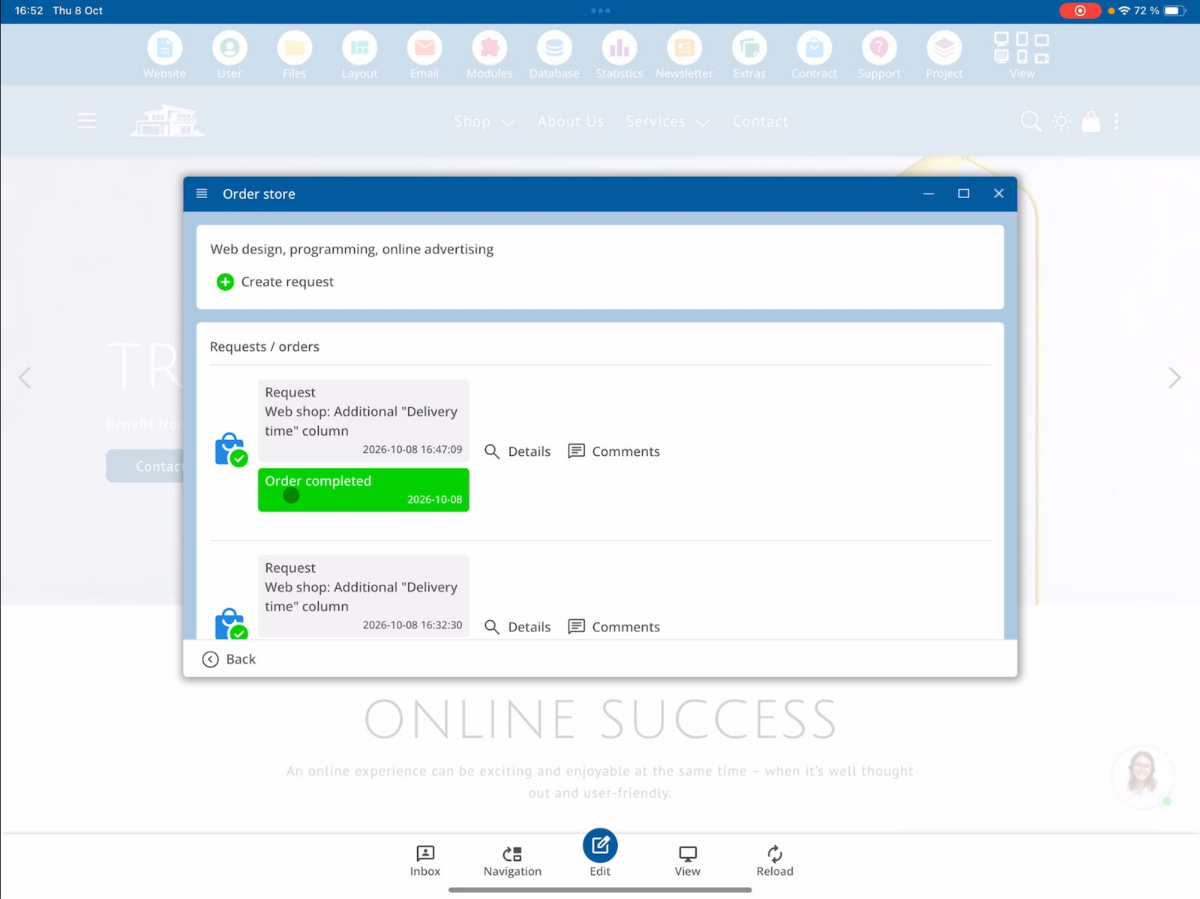
Tím je objednávka označena jako dokončená.
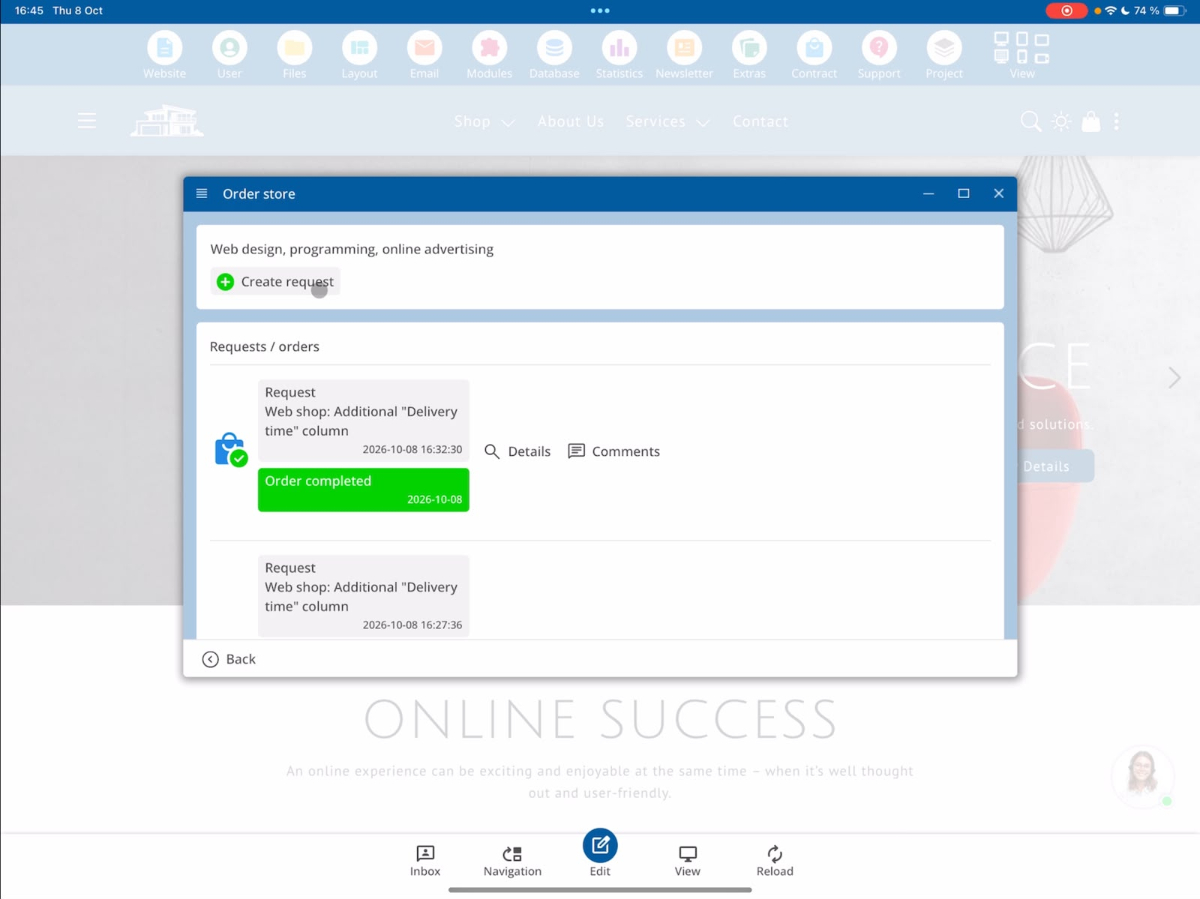
Zákazník také vidí, že objednané práce byly úspěšně dokončeny.
10. Objednat šablony webových stránek prostřednictvím systému žádostí zákazníků
Kromě individuálních změnových požadavků mohou zákazníci rovněž objednat integraci hotové šablony webových stránek.
Takové objednávky šablon jsou vedeny přímo se stavem Platba.
V pohledu pro vývojáře se objednávka odpovídajícím způsobem zobrazuje jako objednávka šablony.
Najít a integrovat soubory šablon
Otevři v oblasti vývojáře správce souborů přes Soubory a přepni se do složky BX Import.
Zde najdeš šablonu webových stránek poskytnutou zákazníkem, která má být integrována do projektu.
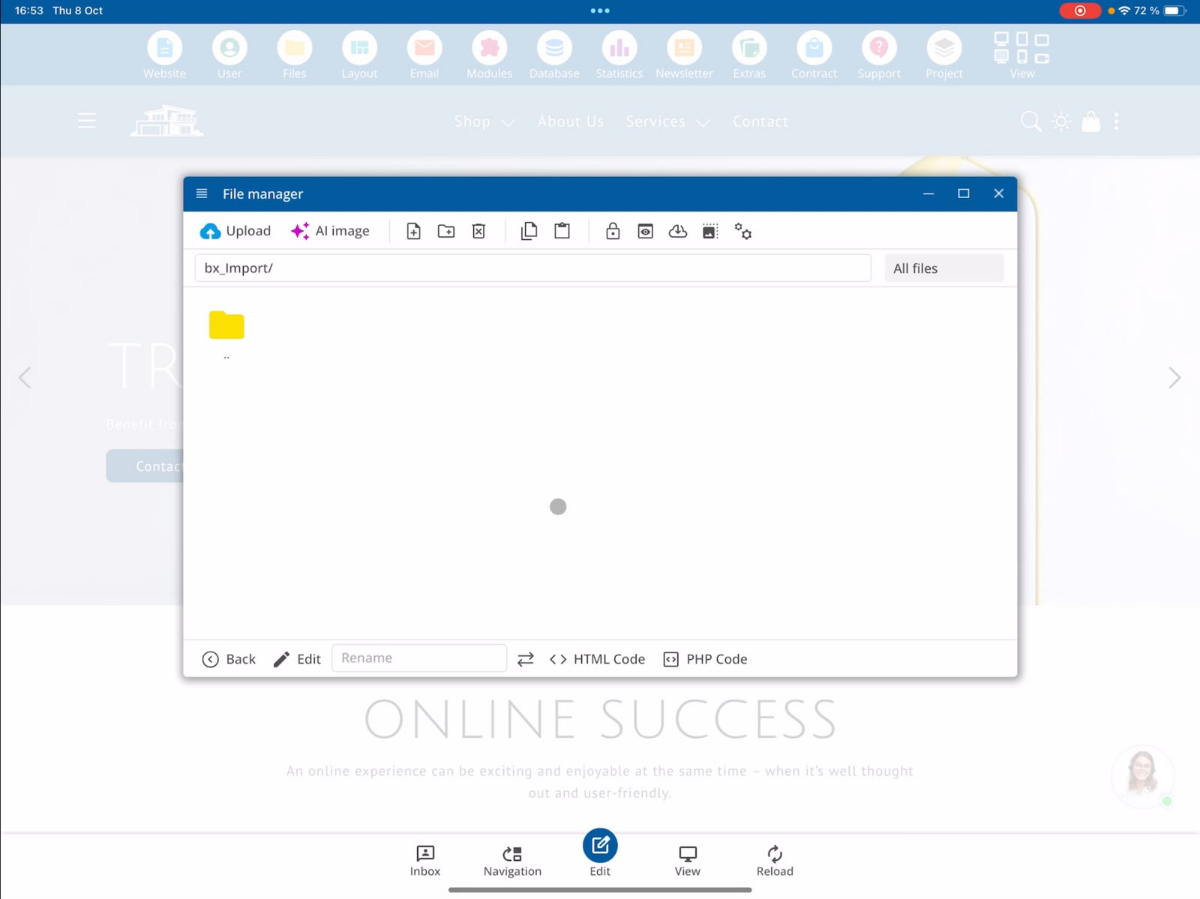
Při integraci je nutné obsah případně ještě upravit. V závislosti na tom, jaké obrázky a texty zákazník již poskytl, budou tyto manuálně vloženy na vhodná místa šablony.
To zahrnuje například nahrazení ukázkových obrázků, úpravu textů a další změny podle požadavků zákazníka.
11. Objednat další marketingové služby
Systém zákaznických požadavků také umožňuje zákazníkům objednat další marketingové služby.
Najdeš to pod Extras → SEO.
Zde jsou k dispozici mimo jiné reklamy přes Google Ads a Facebook Ads.
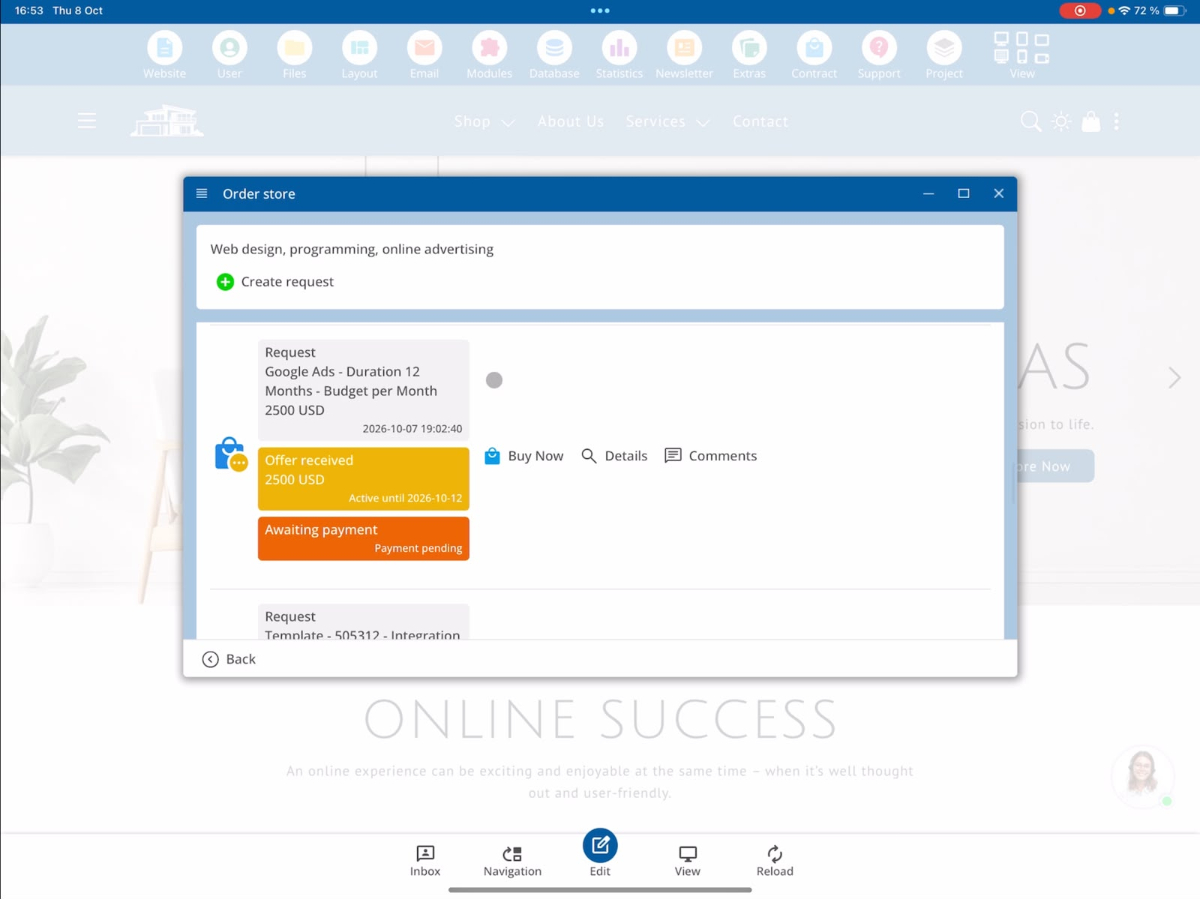
Objednat Google Ads
Při objednávce Google Ads může zákazník stanovit, jak dlouho mají být jeho reklamy zobrazovány.
Kromě toho může stanovit měsíční rozpočet na reklamu, který má být pro kampaň k dispozici.
Objednat Facebook Ads
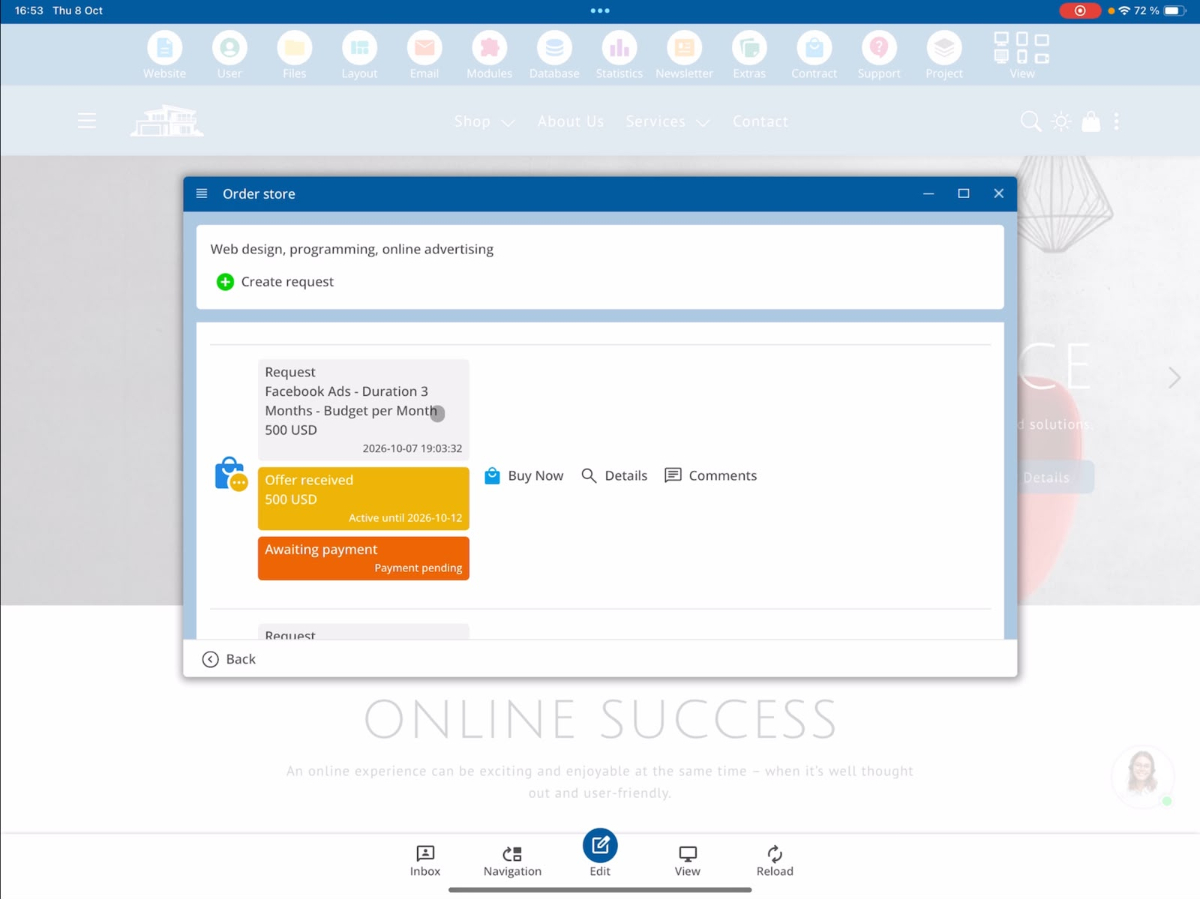
Podobným způsobem lze také objednat reklamy přes Facebook Ads.
Zákazník může uvést požadovaná nastavení kampaně a dostupný rozpočet na reklamu.
12. Přehled o stavech zakázek
V systému zákaznických žádostí ukazují různé statusy, jak daleko byla zákaznická žádost již zpracována.
| Status | Význam |
|---|---|
| Nový | Nová zákaznická žádost byla přijata a čeká na zpracování. |
| Nabídka | Nabídka byla vytvořena a zaslána zákazníkovi. |
| Platba | Platba byla přijata. Zakázka může být realizována. |
| Implementace | Zakázka je momentálně zpracovávána. Byla stanovena lhůta pro dokončení. |
| Dokončení | Objednané práce byly dokončeny. |
Oznámení Nový komentář signalizuje, že je k dispozici nový zákaznický komentář. Může se objevit bez ohledu na aktuální stav zpracování a zmizí po označení komentáře jako přečteného.
Shrnutí
Systém zákaznických požadavků platformy bluetronix CMS propojuje zákazníky a vývojáře prostřednictvím centrálního procesu zakázek. Zákazníci mohou podávat své přání, dostávat nabídky, provádět platby a sledovat aktuální stav zpracování.
Vývojáři mohou kontrolovat přijaté žádosti, vytvářet nabídky, komunikovat se zákazníky, stanovit termíny dokončení a dokumentovat dokončené zakázky.
Systém navíc podporuje objednávku šablon webových stránek a dalších marketingových služeb. Tak lze přehledně spravovat individuální přání zákazníků a další služby.
Často kladené otázky
co se nás zákazníci často ptají
Co je systém žádostí zákazníků v bluetronix CMS?
Systém žádostí zákazníků umožňuje zákazníkům objednávat individuální změny a rozšíření na jejich webových stránkách. Prostřednictvím systému mohou zákazníci vytvářet žádosti, obdržet nabídky, provádět platby a sledovat stav zpracování svých zakázek.
Jak mohu vytvořit novou žádost zákazníka?
Otevři v zákaznickém projektu menu Smlouva → Obchod s objednávkami → Vytvořit žádost. Zadej název a popis svých požadovaných změn. Můžeš také nahrát obrázky a dokumenty. Jedním kliknutím na Odeslat žádost nyní odešleš svou žádost.
Jaké prioritní úrovně jsou u zákaznických žádostí?
U zákaznických žádostí jsou k dispozici tři prioritní úrovně Normální, Rychle a Superrychle. Zvolená priorita je zobrazená vývojáři v detailním zobrazení žádosti.
Jsou žádosti zákazníků a nabídky automaticky překládány?
Ano. Systém žádostí zákazníků podporuje automatický překlad. V zobrazení vývojáře je originální text žádosti zobrazen společně s anglickým překladem. Nabídky jsou při odesílání automaticky překládány do jazyka zákazníka.
Jak vývojář vytvoří nabídku pro zákaznickou žádost?
Otevři dotyčnou zákaznickou žádost přes Podrobnosti a vyber Nabídka. Zde můžeš zadat popis nabízené služby, stanovit potřebné vývojářské hodiny a určit dobu platnosti nabídky. Poté můžeš nabídku uložit nebo ji přímo odeslat zákazníkovi.
Jak se zaokrouhlují vývojářské hodiny u nabídky?
Zadané vývojářské hodiny se automaticky zaokrouhlují na nejbližší půl nebo celou hodinu. Například pokud zadáš 6,15 hodin, systém automaticky upraví hodnotu na 6,5 hodin.
Jak může zákazník zaplatit obdrženou nabídku?
Jakmile vývojář odešle nabídku, bude zobrazena zákazníkovi. Skrze tlačítko Koupit nyní může zákazník nabídku přijmout a zaplatit. Po úspěšné platbě obdrží zákazník potvrzení a stav objednávky se změní na Platba.
Jak mohu sledovat stav zpracování zákaznické žádosti?
Systém zákaznických žádostí zobrazuje aktuální stav zpracování žádosti. Mezi hlavní stavy patří Nová pro novou žádost, Odkaz pro odeslanou nabídku, Platba pro přijatou platbu, Implementace pro probíhající realizaci a Dokončení pro uzavřenou objednávku. Během realizace může zákazník také vidět plánované datum dokončení.
Mohu během zpracování objednávky komunikovat s vývojářem?
Ano. Pomocí funkce komentářů mohou zákazníci a vývojáři během celého procesu objednávky vyměňovat zprávy. Nové zákaznické komentáře budou vývojáři zobrazeny s upozorněním Nový komentář. Vývojář může na ně odpovědět a tento komentář následně označit jako přečtený.
Mohu přes systém zákaznických žádostí také objednávat webové šablony a reklamy?
Ano. Kromě individuálních úprav webových stránek mohou zákazníci také objednávat integraci hotových webových šablon. Odpovídající soubory šablon najde vývojář pod Soubory → BX Import. Dále si mohou zákazníci přes Extras → SEO objednat marketingové služby jako Google Ads a Facebook Ads a stanovit například délku kampaně a měsíční reklamní rozpočet.