

Rychlý start do CMS bluetronix – snadná editace webových stránek
V tomto bloku se naučíš, jak si během chvíle přizpůsobit svou webovou stránku s pomocí bluetronix CMS – měnit texty, vyměňovat obrázky, vytvářet blogové příspěvky nebo upravovat výrobky v e-shopu. Začni nyní snadno!
Rychlý úvod k bluetronix CMS
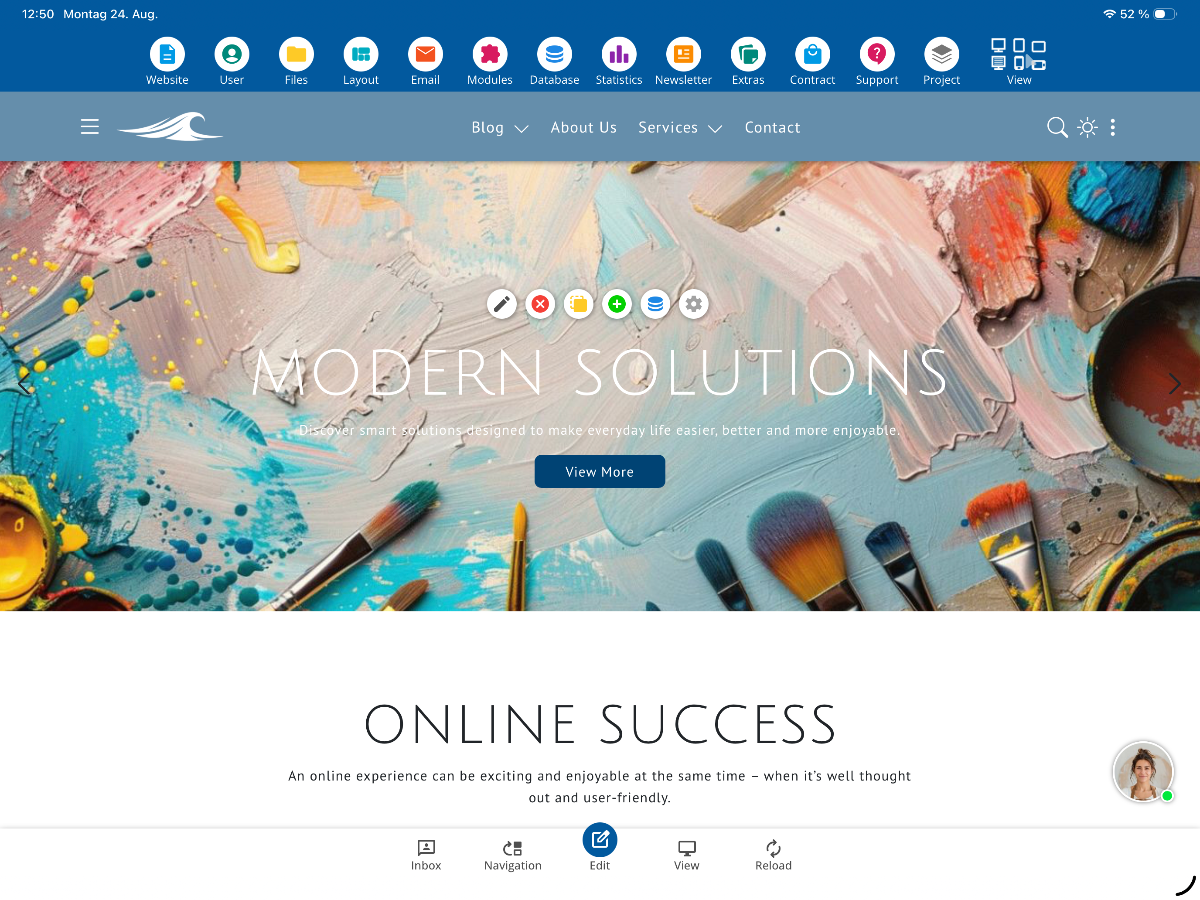
Jakmile je bluetronix spuštěn, nacházíš se přímo v systému CMS. Nahoru najdeš hlavní lištu menu, dole podřízenou lištu menu a uprostřed vidíš svou webovou stránku, kterou později můžeš upravit.
Zde se naučíš, jak si své stránky snadno přizpůsobit. Vždy upravuješ to, co vidíš – zcela intuitivně. Zde například vidíš domovskou stránku a stránku O nás. Tuto stránku je třeba nyní změnit. Klikni na Upravit dole.
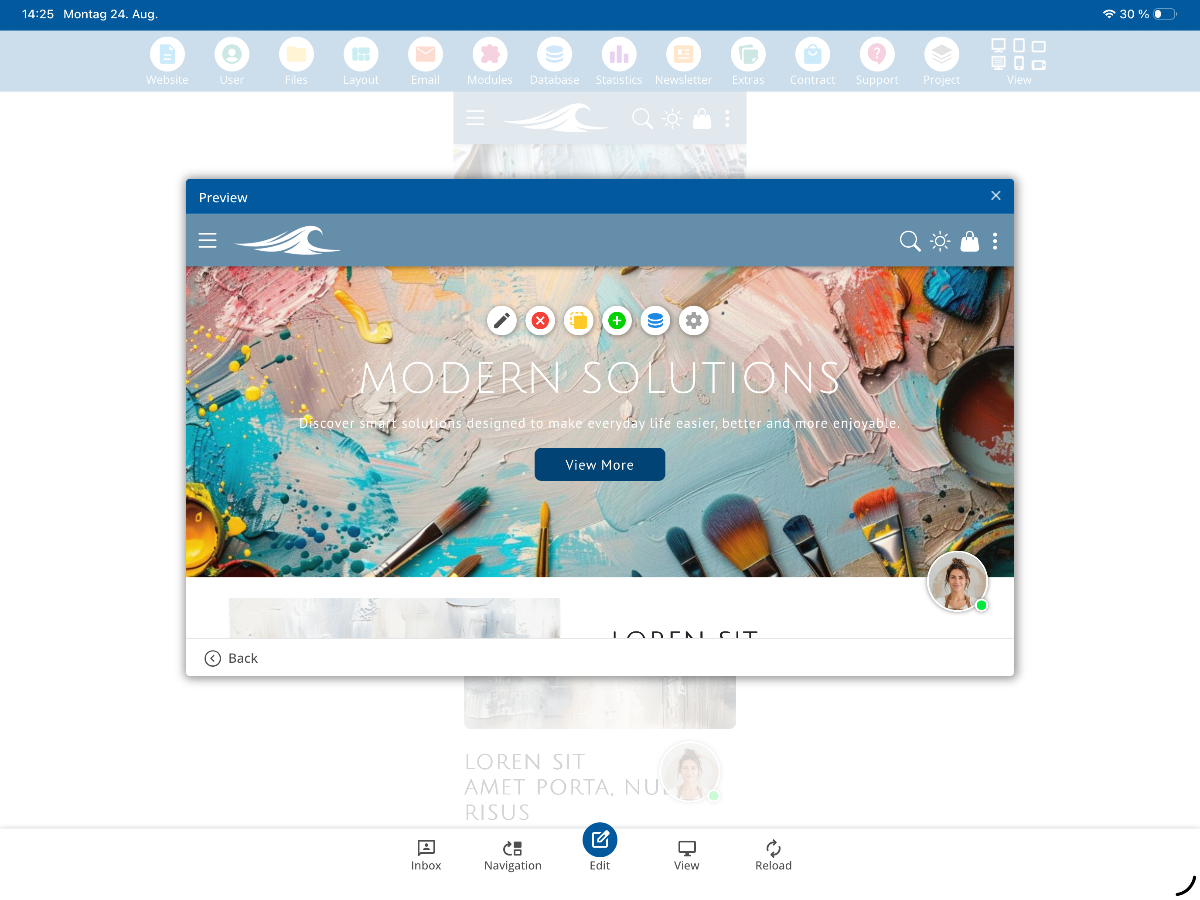
Otevře se editor. Můžeš ho podle potřeby zvětšit a přímo upravit text.
Upravit a vyměnit obrázky
Obrázky v bluetronix CMS se také snadno vyměňují. Stačí kliknout na požadovaný obrázek a přejít na Správa obrázků ⯈ Zde můžeš nahradit existující obrázky.
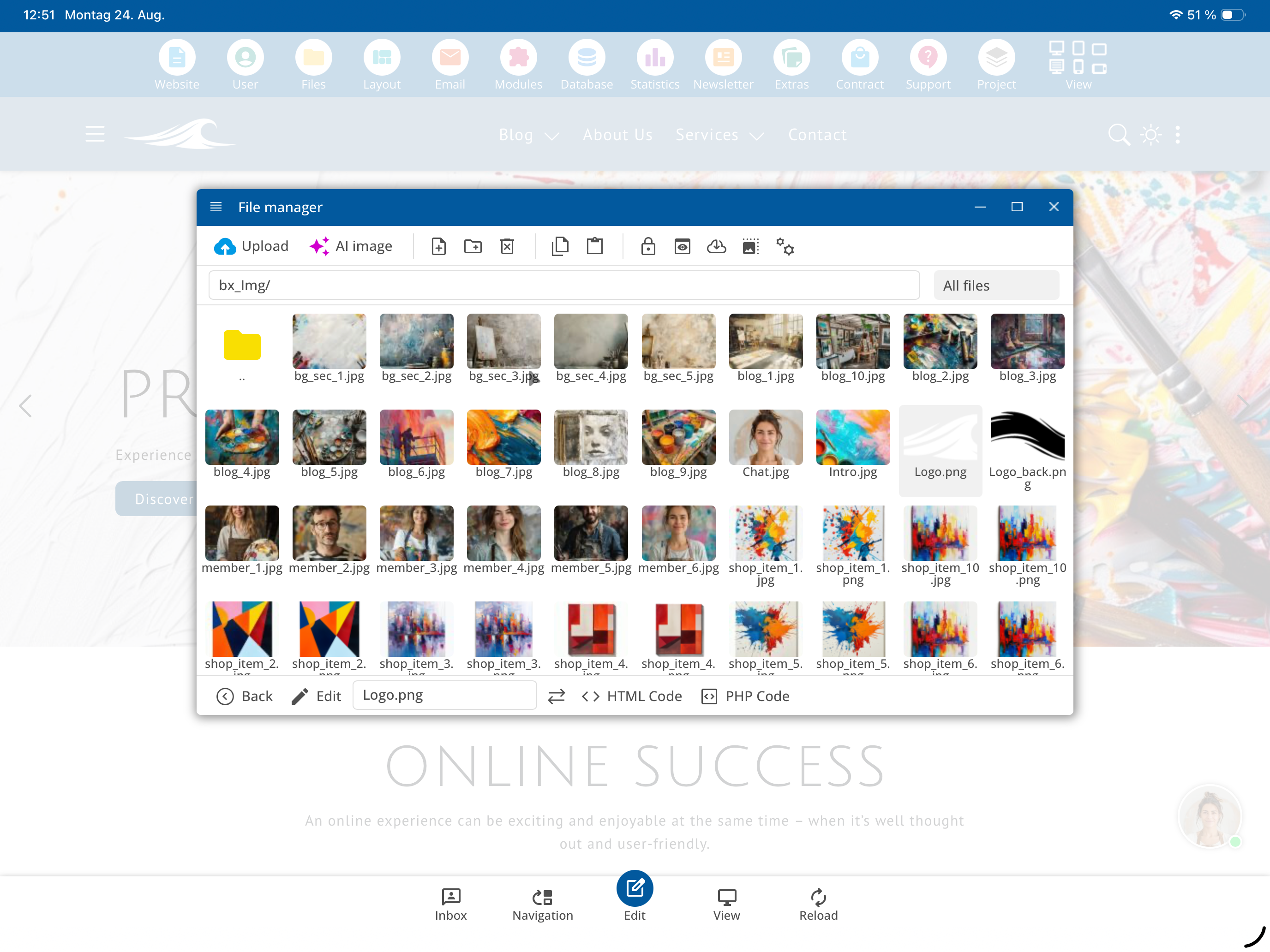
Aktuálně zobrazené obrázky byly již nahrány do projektu. Pomocí Nahrát můžeš přidat nové fotografie z tvého počítače.
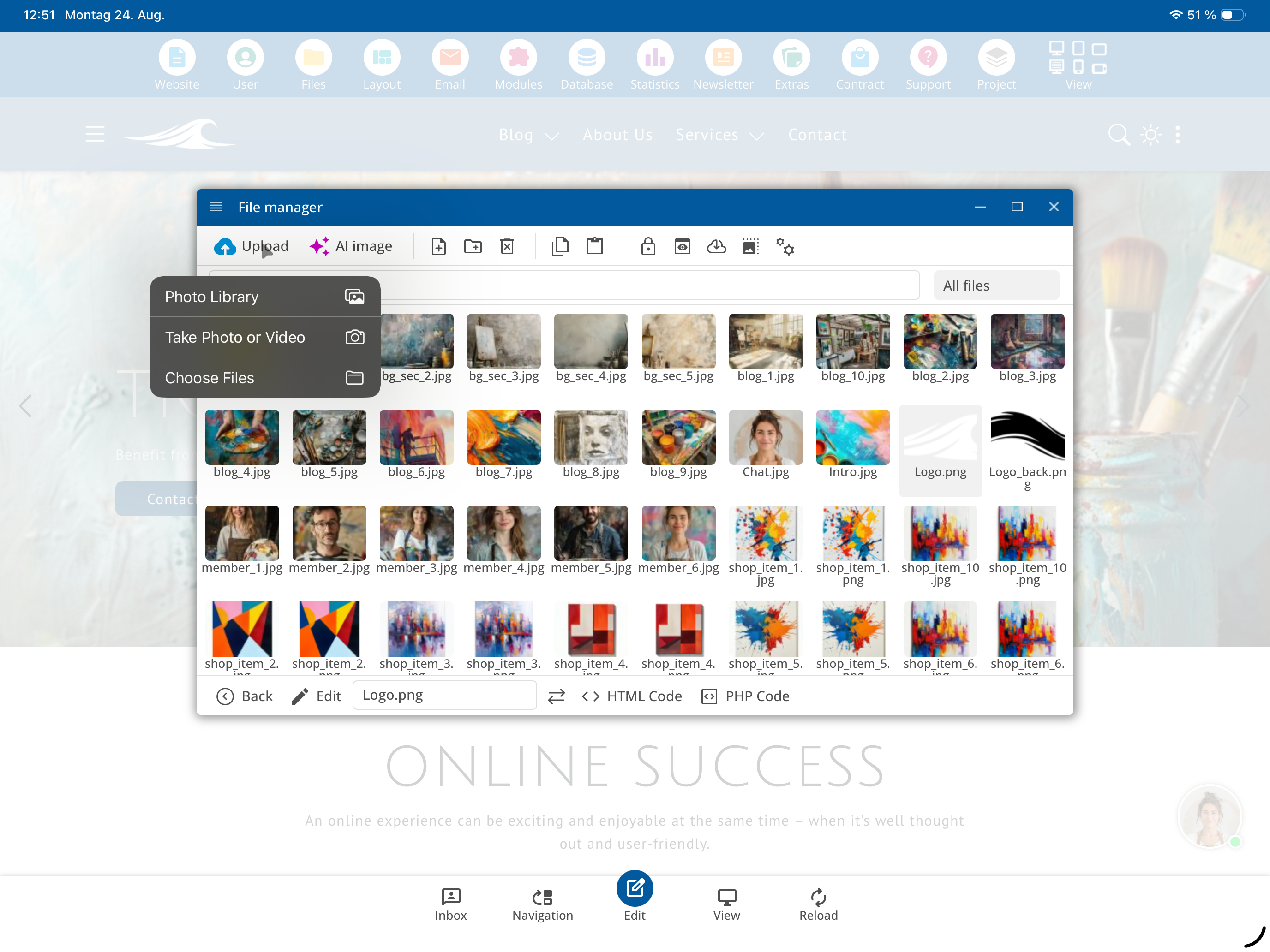
V příkladu je aktuální obrázek nahrazen křeslem. Poté jednoduše stránku ulož, editor znovu zmenši a zkontroluj změny přímo na webové stránce.
Tak rychle a snadno můžeš upravovat a vyměňovat obsah!
Upravit položky databáze
Ve druhé části videa se dozvíš, jak můžeš upravit položky databáze. Zavři editor a vrať se na domovskou stránku. Například nainstaluj ukázkový e-shop.
Nyní můžeš upravovat položky obchodu. U každé položky se zobrazí malé tlačítka pro rychlou úpravu bluetronix. Jedním kliknutím otevřeš náhled záznamu, ve kterém můžeš změnit obrázek a název položky.
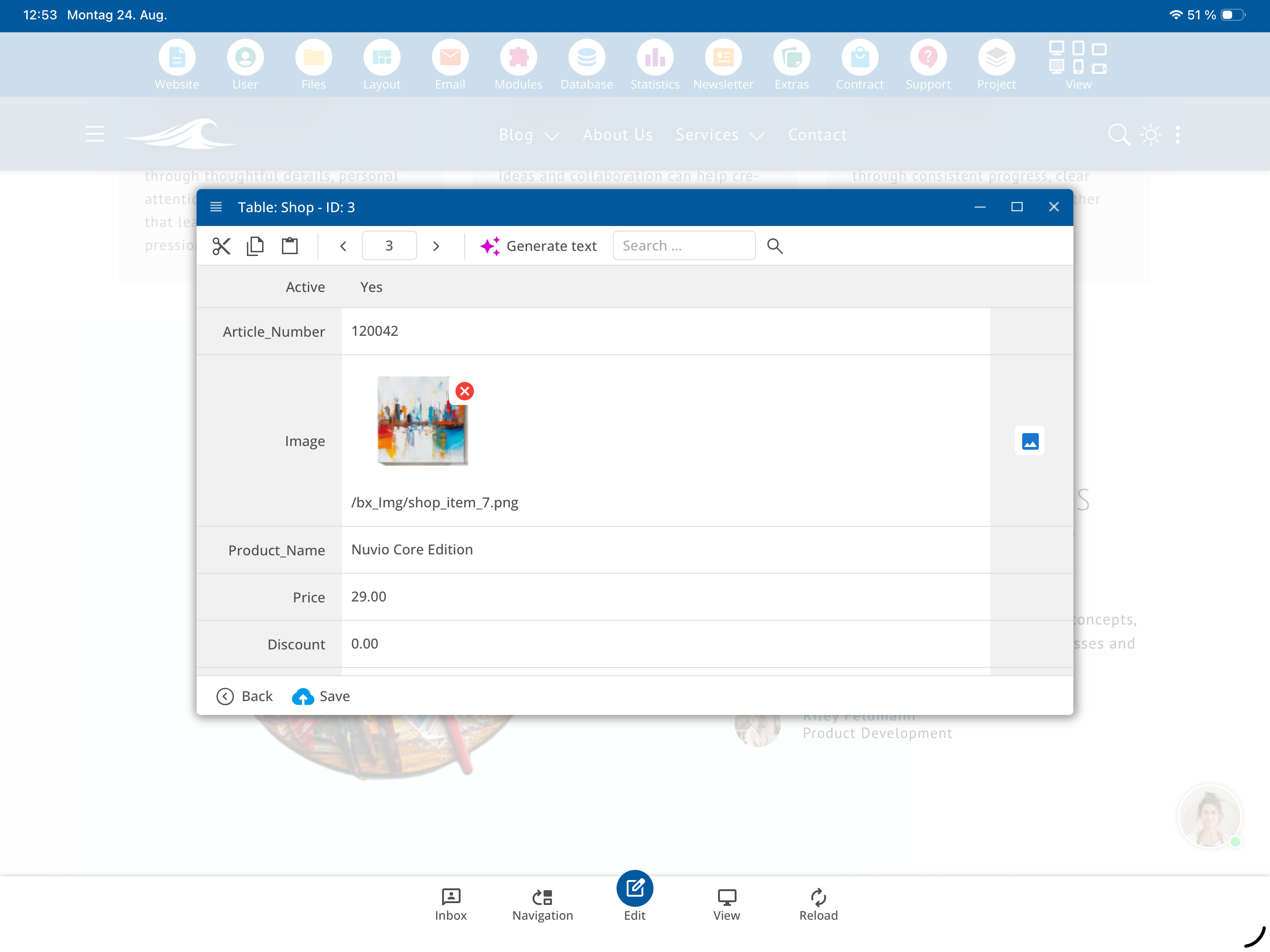
Tak snadno se tedy dají také upravit položky databáze.
Vytvářet a spravovat blogové příspěvky
Dalším příkladem je blog. Zde můžeš pomocí ikony Plus ⯈ vytvořit nový blogový příspěvek. Zadej datum, přidej titulní obrázek, stanov název a ulož příspěvek.
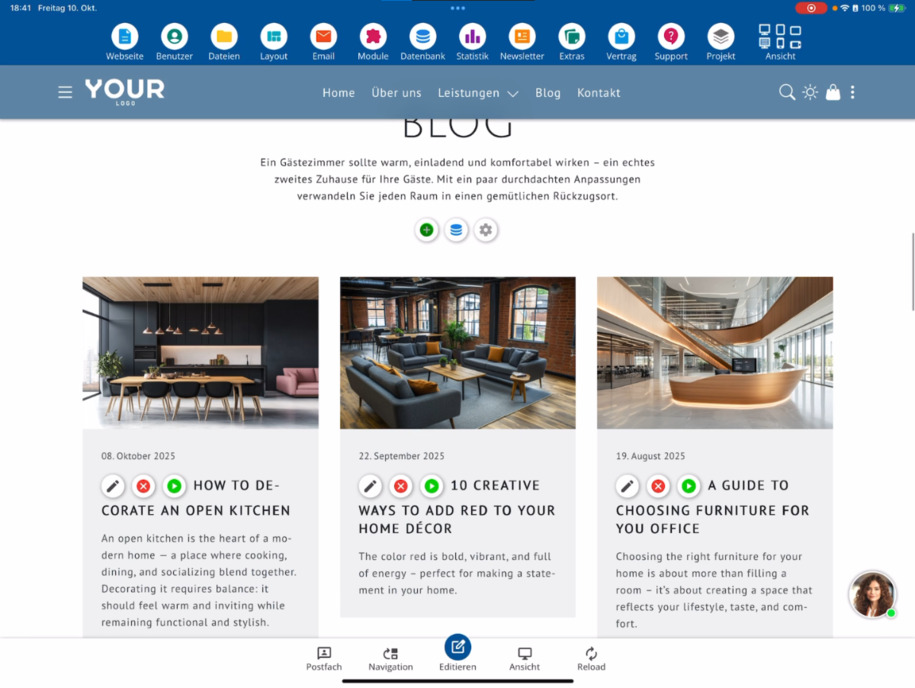
Blog je seřazen podle data, pod ním najdeš již existující příspěvky. Tyto můžeš také upravit kliknutím na Upravit. Tak snadno můžeš také upravit stávající blogové příspěvky – stejně jako stránky.
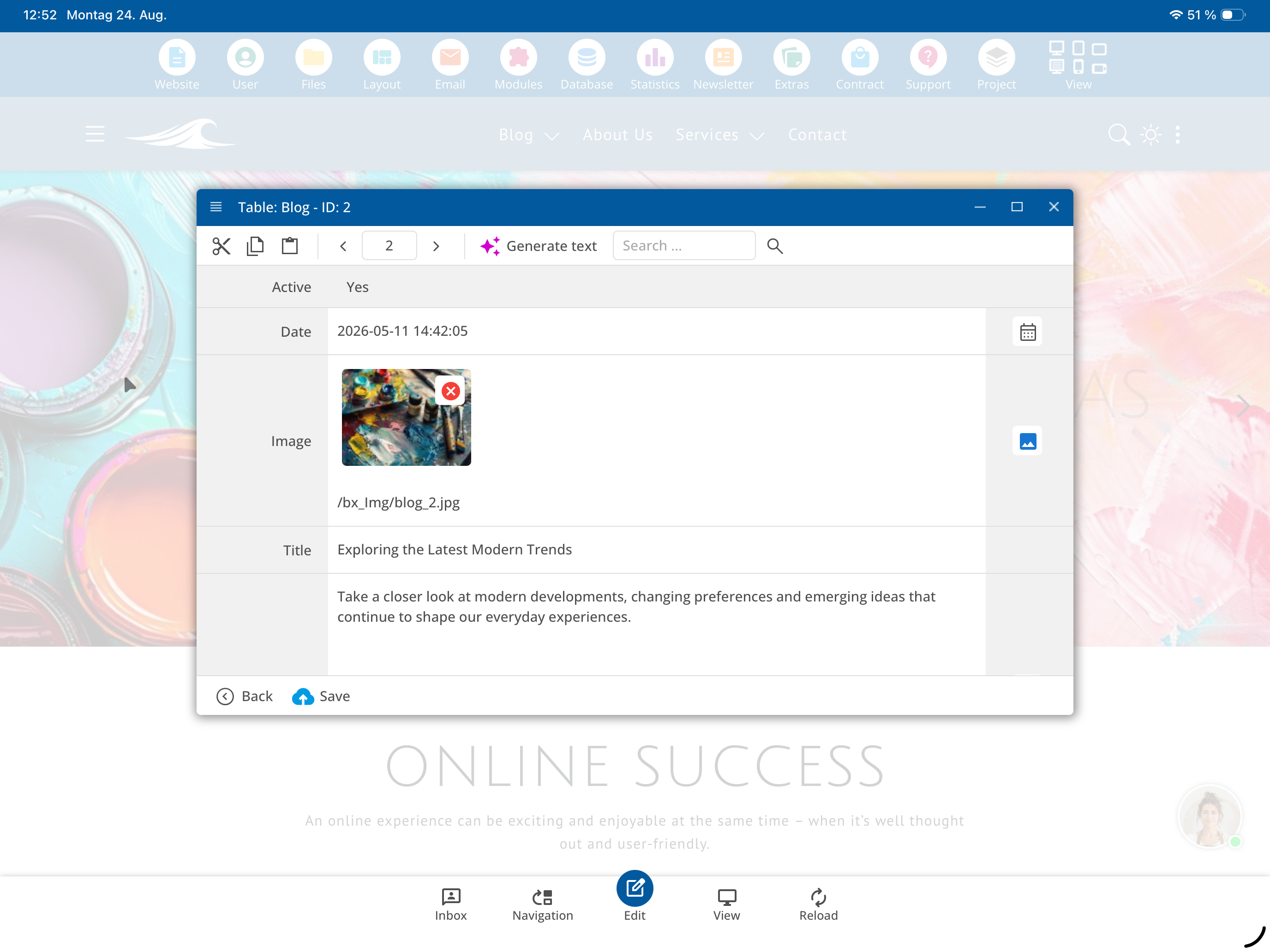
Tip: Rychlý úvod je ideální pro získání přehledu o nejdůležitějších funkcích bluetronix CMS. Další tutoriály ti ukážou další možnosti a pokročilé funkce.
Často kladené otázky
co se nás zákazníci často ptají
Co vysvětluje rychlý úvod k bluetronix CMS?
V rychlém úvodu se seznámíš se základy bluetronix CMS. Zjistíš, jak můžeš přímo na své webové stránce upravovat stránky, obrázky a obsah – zcela bez znalosti programování.
Jak upravit stránku v bluetronix CMS?
Pro úpravu stránky stačí kliknout dole na Upravit. Otevře se editor a můžeš přímo upravit text. Editor lze také zvětšit pro pohodlnější práci.
Jak mohu vyměnit obrázky?
Klepni na požadovaný obrázek a přejdi na Správa obrázků. Tam ho můžeš nahradit již existujícími obrázky nebo přidat nové fotografie ze svého počítače pomocí Nahrát.
Jak uložím své změny?
Poté, co jsi upravil text nebo obrázky, klikni vlevo dole na Uložit.
Mohu také upravovat záznamy v databázi?
Ano, pokud používáš moduly, které pracují s databázemi, můžeš je jednoduchým způsobem upravit v režimu editace. Například, pokud používáš modul obchodu, můžeš přímo upravovat produkty obchodu pomocí malých editačních tlačítek. Otevře se automaticky zobrazení záznamu.
Jak mohu změnit obsah v náhledu záznamu?
Klikni na požadovanou položku ⯈ V náhledu záznamu můžeš pohodlně upravit obrázek, název položky a další pole.
Kde najdu další nápovědy a tutoriály?
Rychlý úvod je pouze začátek. Další výuková videa ti ukážou další funkce a pokročilé možnosti v bluetronix CMS. Najdeš je na bluetronix-documentation.