

Šablony sekcí stránek v bluetronix CMS – snadné vytváření obsahu
V tomto tutoriálu se dozvíš, jak pomocí editoru a šablon sekcí v bluetronix CMS vytvářet nový obsah, vyměňovat obrázky, upravovat texty a dokonce přidávat obsah pomocí hlasového vstupu – jednoduše, flexibilně a šetřící čas.
Efektivní návrh webových stránek se šablonami sekcí
V tomto tutoriálu se naučíš, jak používat editor se šablonami sekcí, abys rychle a profesionálně navrhl svou webovou stránku. Již jsi v systému bluetronix, například vybereš stránku O nás a otevřeš editor dolním tlačítkem Upravit.
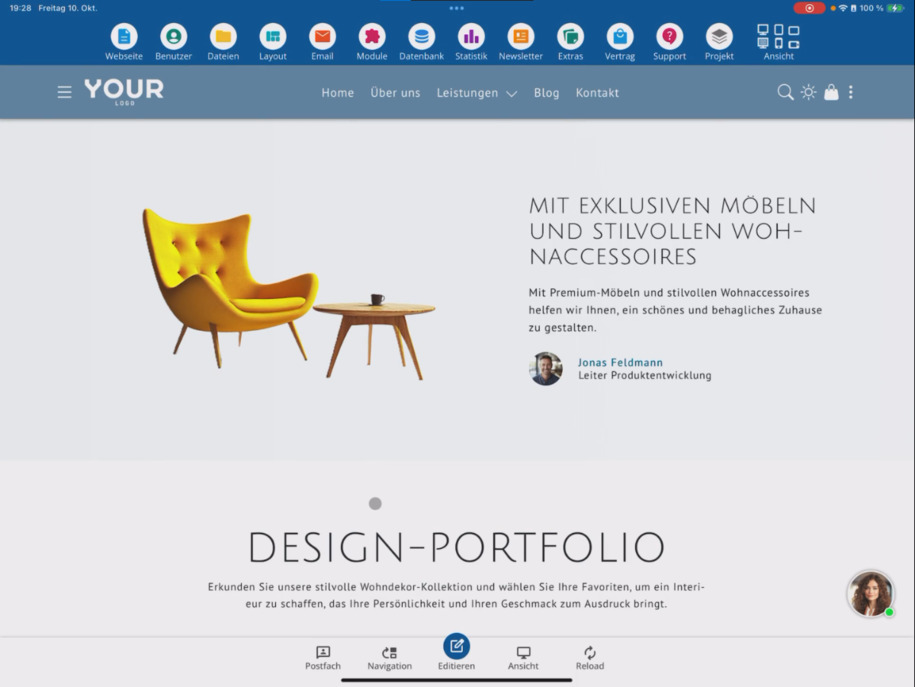
Vložit a upravit sekci
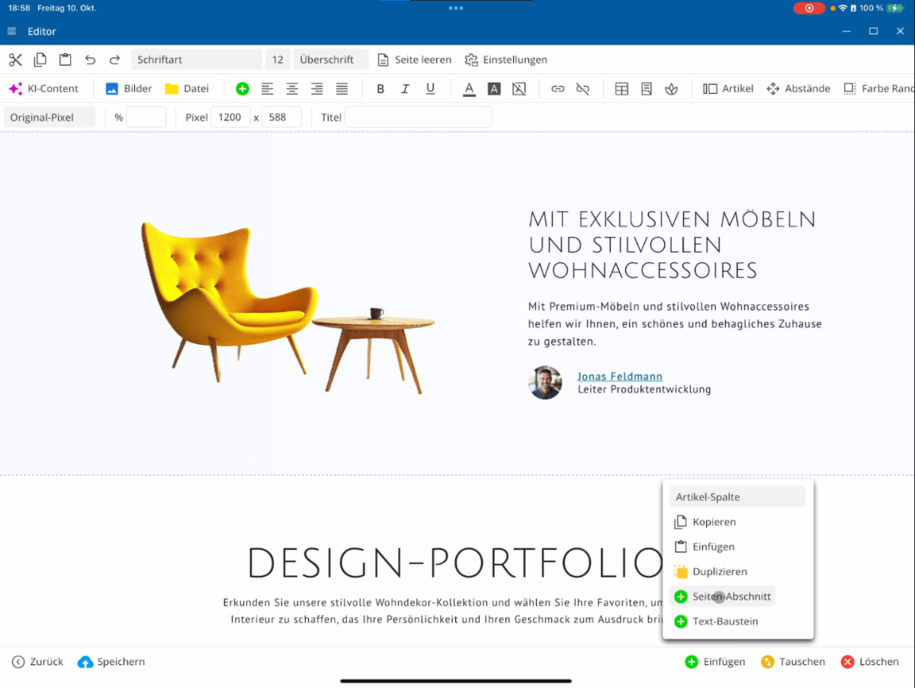
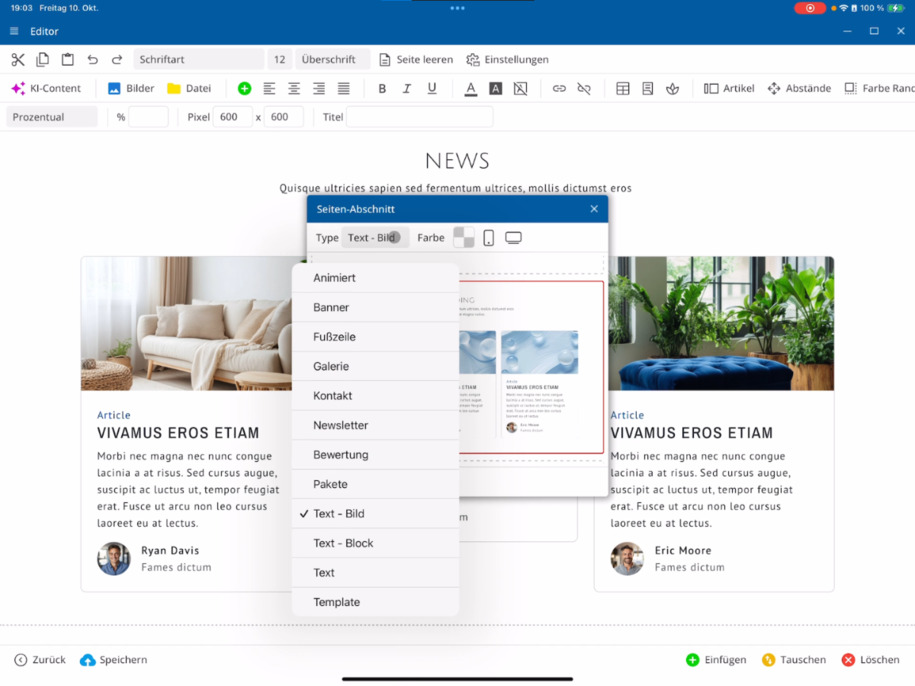
V editoru klikni na požadovanou sekci stránky a dole na zelené tlačítko Plus ⯈ Vložit ⯈ Sekci. Nyní se otevřou šablony sekcí.
Zvolte například Text a obrázek. Zobrazí se různé šablony v odpovídajících barevných sadách vašeho šablonového designu. Můžete zkontrolovat náhled pro mobilní telefon a desktop. Následně se rozhodnete, zda se nový oddíl vloží před nebo za aktuálně vybraný oddíl. Vložte ho a poté upravte texty přímo.
Rychle vložit texty pomocí hlasového vstupu
Pokud používáte verzi aplikace pro tablet nebo telefon, můžete pohodlně vytvářet texty pomocí hlasového vstupu. Nejprve odstraňte text z šablony a zaznamenejte svůj obsah – například: "Zde je nový text o různých nových kuchyňských kusech nábytku." Tím ušetříte čas a efektivně vyplníte obsah.
Upravit obrázky
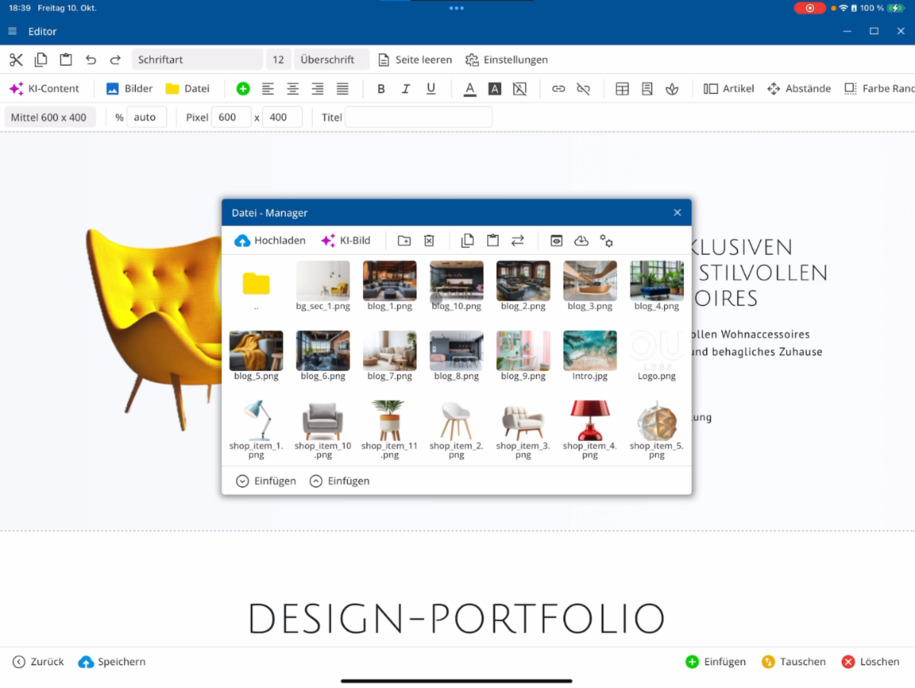
Klikněte na požadovaný obrázek ⯈ otevřete Správu obrázků ⯈ a vyměňte ho za jeden ze svých souborů. Opakujte to pro všechny obrázky. Poté uložte sekci stránky a zmenšete editor, abyste zkontrolovali změny na stránce.
Tip: U šablon s tmavým a světlým režimem vždy zkontrolujte, jak se váš obsah zobrazuje v obou variantách.
Spravovat sekce
Oddíl stránky zahrnuje všechno, co je označeno v rámci rámečku. Od tečkované linie začíná další oddíl. Můžete oddíly vyměňovat, měnit nebo mazat.
Pro výměnu: nejprve označte první a pak druhý oddíl ⯈ vpravo dole Vyměnit ⯈ Vyměnit oddíl stránky. Pořadí se okamžitě upraví.
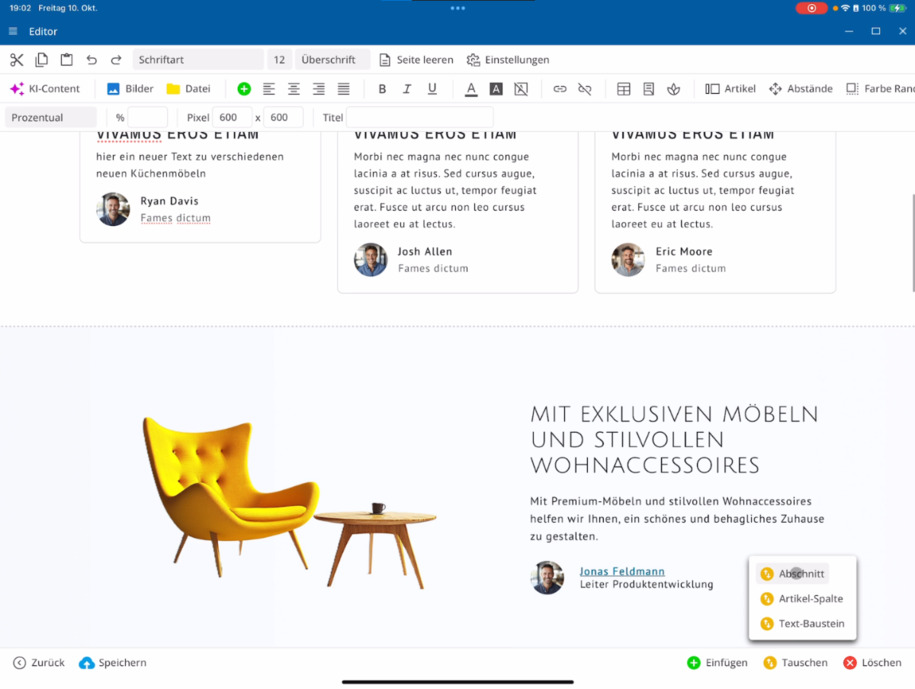
Vyměňovat položky v rámci sekce
Článek je jednotlivá obsahová jednotka. Klikněte na první článek, poté na druhý ⯈ vespod Vyměnit ⯈ Sloupce článků. Takto můžete znovu uspořádat články v rámci oddílu.
Také jednotlivé textové bloky můžete měnit: klikněte například na dva obrázky nebo nadpisy ⯈ Vyměnit textový blok.
Šablony a vlastní šablony
Systém bluetronix CMS nabízí řadu šablon pro různá témata. Pro vlastní šablony jsou k dispozici další, speciálně upravené designy. Všechny šablony lze individuálně přizpůsobit, aby vaše stránka měla optimální vzhled.
Vytvářet volné textové bloky
Pomocí možnosti Textový blok můžete vytvořit vlastní obsahové bloky. Vložte nový textový blok a strukturovejte ho podle potřeby – s nadpisy, obrázky nebo formátovaným textem.
Mazat sekce a prvky
Pro smazání oddílu: klikněte na oddíl ⯈ vpravo dole Smazat ⯈ potvrďte mazání oddílu. Tím odstraníte celé oddíly nebo jednotlivé textové bloky, které nepotřebujete.
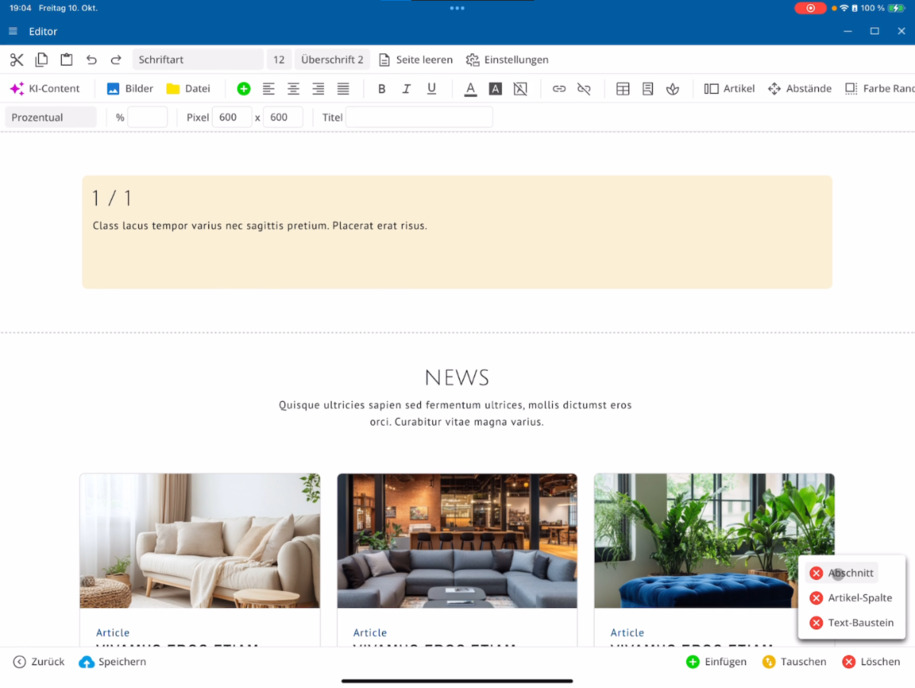
Chcete-li smazat pouze jeden blok: klikněte na textový blok ⯈ vpravo dole Smazat ⯈ Textový blok.
Duplikovat nebo kopírovat sekce
Pro klonování oddílu: dole Vložit ⯈ Duplikovat. Oddíl bude rozšířen a všechny články budou zachovány.
Kopírování: klikněte na prvek ⯈ Kopírovat ⯈ vložte na požadované místo Vložit. Tím můžete flexibilně znovu použít obsah.
Efektivní práce se systémem šablon
S trochou praxe se rychle zvykněte na systém šablon. Obsah se intuitivně přizpůsobuje, přeuspořádává a rozšiřuje. V dalších tutoriálech se dozvíte více o speciálních funkcích menu editoru a rozšířených možnostech designu.
Tip: Pravidelně ukládejte svou práci, abyste neztratili změny, a využijte náhled k testování rozložení na různých zařízeních.
Často kladené otázky
co se nás zákazníci často ptají
K čemu slouží šablony oddílů stránky v bluetronix CMS?
Šablony oddílů stránky vám umožňují rychle a strukturovaně vytvořit vaši webovou stránku. Nabízejí hotové rozvržení pro textové, obrázkové nebo kombinované oblasti, které snadno přizpůsobíte svému designu.
Jak vložím nový oddíl stránky?
Klikněte v editoru na požadovaný prvek ⯈ dole na zelené Plus ⯈ Vložit ⯈ Oddíl stránky. Poté se otevře výběr šablon, ze kterého si můžete vybrat vhodné rozložení.
Mohu si sám rozhodnout, kam se nový oddíl vloží?
Ano. Jakmile si vyberete šablonu, rozhodnete se dole, zda se oddíl vloží před nebo za aktuálně vybranou oblast.
Jak mohu upravit texty v rámci šablony?
Text můžete upravit přímo v editoru. Pokud používáte verzi aplikace pro tablet nebo telefon, můžete také hovořit pomocí hlasového vstupu, abyste rychle vložili obsah – ideální pro efektivní práci.
Jak upravím obrázky?
Klikni na obrázek, který chceš změnit ⯈ otevři správu obrázků ⯈ vyber nový soubor ⯈ Uložit. Opakuj tento postup pro všechny obrázky v sekci.
Na co si mám dávat pozor při tmavém a světlém režimu?
Vždy zkontroluj, jak vypadají tvoje obsah v obou režimech zobrazení. Tím zajistíš, že texty a obrázky jsou v každém režimu optimálně viditelné.
Jak mohu odstranit sekci stránky?
Oz označ sekci ⯈ vpravo dole Odstranit ⯈ potvrdit odstranění sekce. Označená sekce bude poté zcela odstraněna.
Mohou být odstraněny jednotlivé textové bloky?
Ano. Klikni na příslušný textový blok ⯈ vpravo dole Odstranit ⯈ textový blok. Tím odstraníš pouze tuto část, aniž bys odstranil celou sekci.
Jak mohu změnit pořadí sekcí?
Nejprve označ první a poté druhou sekci ⯈ vpravo dole Vyměnit ⯈ výměna sekcí stránky. Pořadí bude automaticky upraveno.
Jak vyměním články nebo textové bloky v rámci sekce?
Klikni na první článek, poté na druhý ⯈ dole Vyměnit ⯈ sloupce článků. Také můžeš vyměnit textové bloky nebo nadpisy.
Co jsou vlastní šablony?
Vlastní šablony jsou speciální šablony vyvinuté individuálně pro konkrétní projekty. Obsahují přizpůsobené designy a funkce, které jsou dostupné pouze v této šabloně.
Jak mohu vytvořit volný textový blok?
Vyber v editoru textový blok ⯈ vlož blok a přizpůsob ho podle svých představ. Můžeš přímo přidávat a formátovat nadpisy, texty nebo obrázky.
Jak duplikuji nebo kopíruji obsah?
Pro duplikaci: dole Vložit ⯈ Duplikovat. Pro kopírování: klikni na prvek ⯈ Kopírovat ⯈ na požadovaném místě Vložit. Takto můžeš obsah rychle znovu použít.
Jak se nejlépe zvyknout na systém šablon?
Nejlépe pomocí zkoušení! Systém šablon bluetronix je intuitivně navržen – čím častěji vkládáš, měníš a přizpůsobuješ sekce, tím rychleji budeš pracovat s editorem.
Existují další návody?
Ano, v následujících tutoriálech se dozvíš více o speciálních funkcích editoru a rozšířených možnostech designu. Naučíš se krok za krokem, jak optimálně využívat CMS bluetronix.