

Editor v bluetronix CMS – profesionální úprava textů, rozložení a obsahu
V tomto tutoriálu se seznámíš s mnoha funkcemi editoru bluetronix. Zjisti, jak upravovat texty, tabulky, barvy, odkazy a pozadí, jak využívat AI pro optimalizaci textu a jak profesionálně strukturovat svůj obsah.
Přehled funkcí editoru
V tomto tutoriálu se seznámíš se všemi důležitými funkcemi editoru a zjistíš, jak snadno upravit texty, obrázky, tabulky a rozložení.
Upravovat a vkládat texty
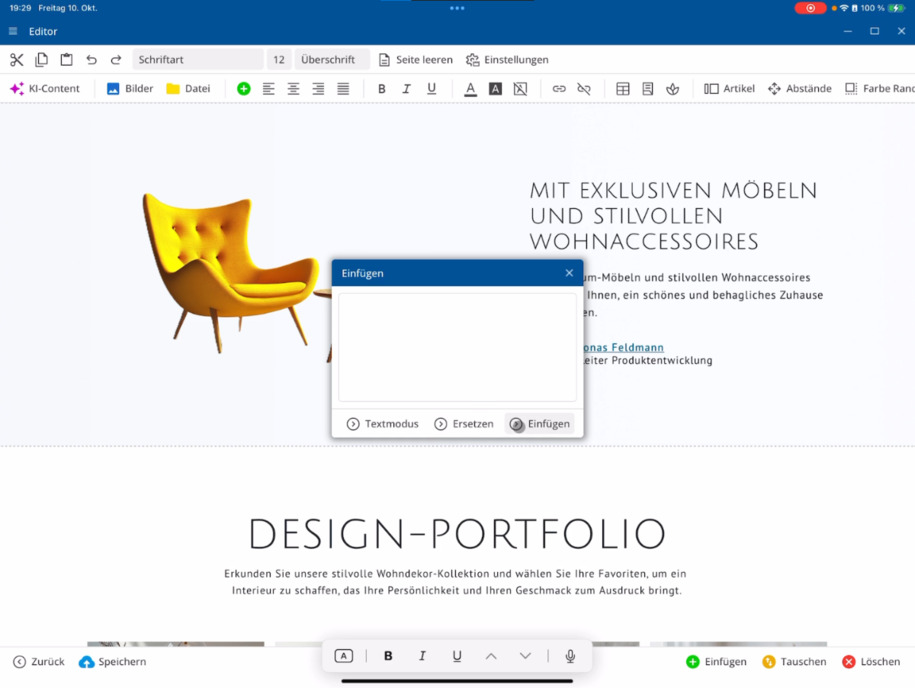
Spusť editor a využij typické textové funkce v levém horním rohu: vystřihnout, zkopírovat a vložit. Při vkládání máš několik možností – například pro naformátované texty z Word nebo Excel, stejně jako obsah z jiných webových stránek v textovém režimu. Editor to automaticky přizpůsobí tvému webovému rozložení.
Označené texty můžeš přímo nahradit na místě nebo je vložit pod textové pole – podle toho, co je rychlejší pro tebe.
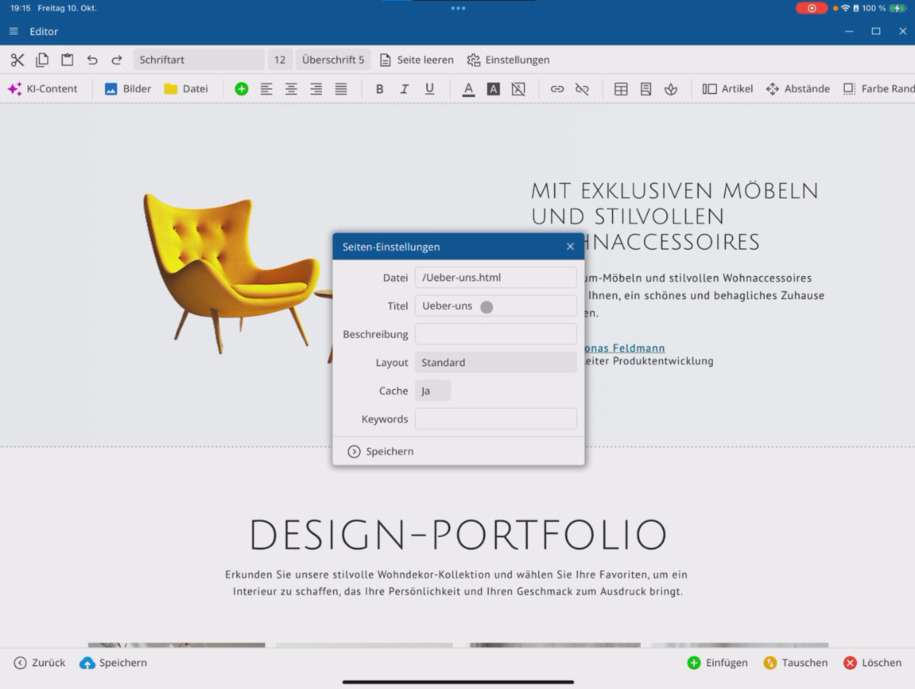
Úprava textu a nastavení stránky
Máte k dispozici funkce jako font, velikost písma a nadpisy. Pokud chceš začít zcela od začátku, můžeš stránku také vymazat. Nastavení stránky najdeš v liště ⯈ tam je také samostatné video, které podrobně vysvětluje funkce.
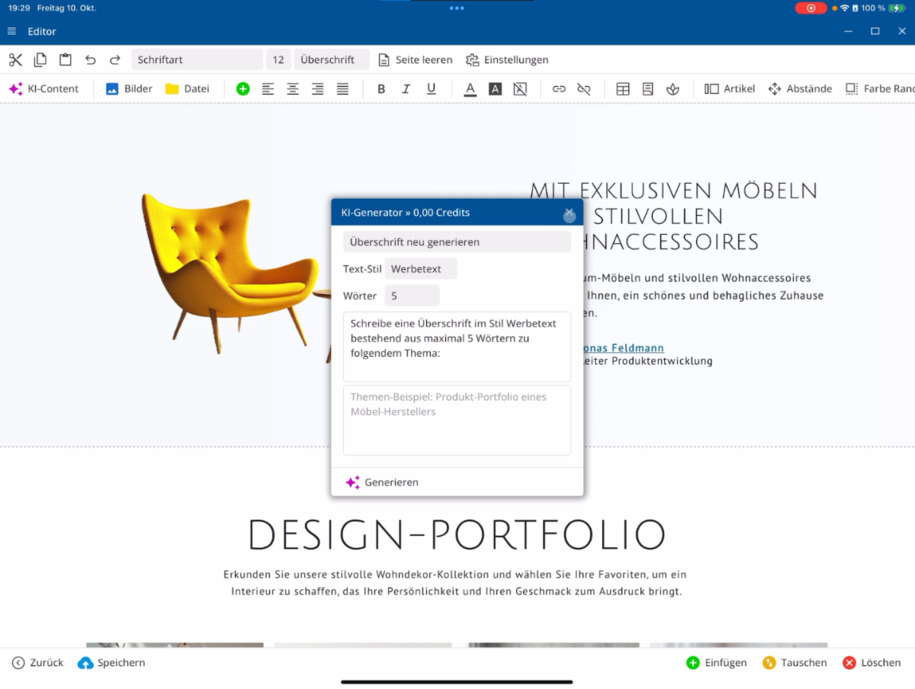
Umělá inteligence v editoru
S funkcí AI můžeš automaticky upravit své texty nebo si nechat vytvořit nový obsah. AI ti pomůže generovat nadpisy, optimalizovat texty nebo rozšířit tematické oblasti. Určíš styl a rozsah slov a následně texty přímo vložíš.
K umělé inteligenci existuje samostatné video, které ti ukáže všechny možnosti.
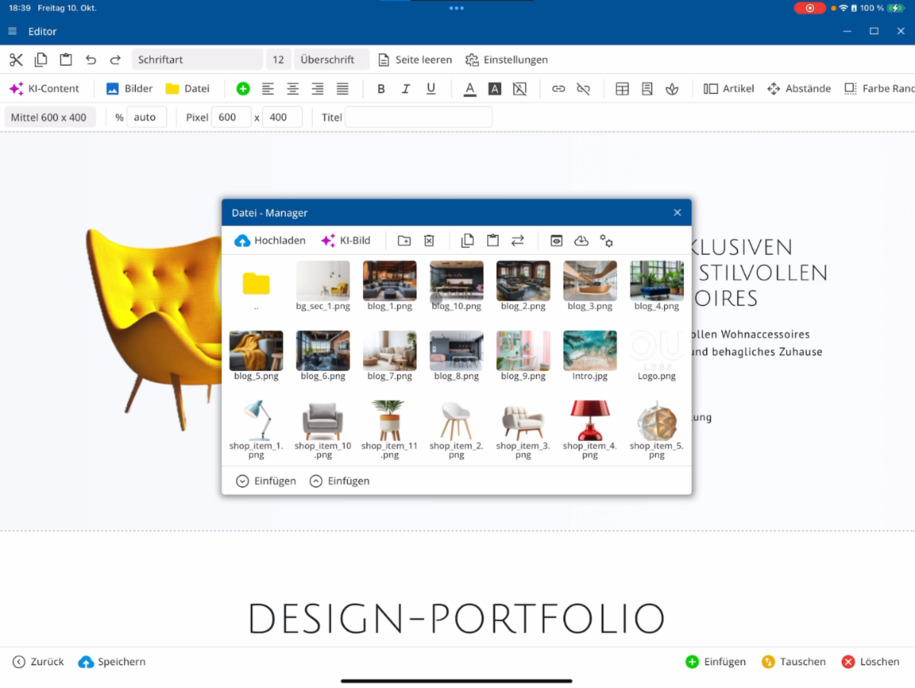
Správa obrázků a dokumentů
Ve správě obrázků nahráváš obrázky přímo ze svých zařízení a přenášíš je do svého projektu. Také správa dokumentů je k dispozici – zde můžeš nahrávat PDF-, ZIP-, Excel- nebo Word soubory. Správce souborů je podrobně vysvětlen v samostatném videu.
Odstavce a úprava textu
Zelený symbol plus znamená: můžeš všude v editoru vložit nový odstavec – na libovolném místě nebo přímo pod obrázek. Dále nalezneš funkce pro zarovnání textu, formátování písma (tučně, kurzivou, podtržené) a výběr barvy.
Využij paletu barev k přizpůsobení barev textu nebo pro použití vlastních barev šablon. Můžeš nastavit jas a průhlednost a také individuálně upravit barvu pozadí svých textů.
Pomocí Vrátit zpět můžeš snadno vrátit úpravy nebo jedním kliknutím odstranit všechna formátování.
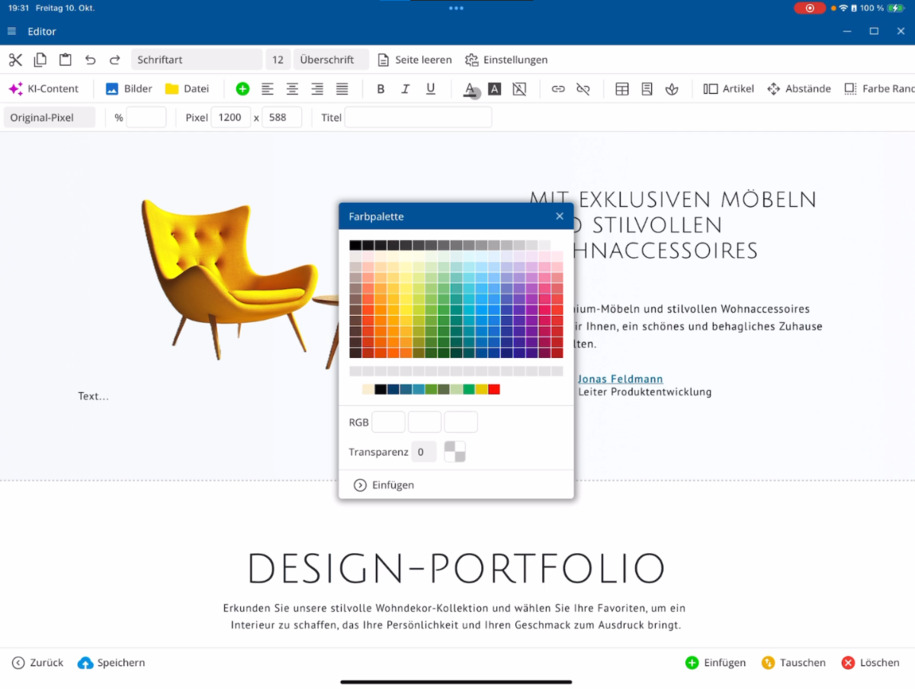
Vytváření odkazů
Označ text a klikni na Odkaz, aby sis vytvořil nový odkaz – buď na externí webovou stránku, nebo na svou správu souborů. Tam můžeš prolinkovat soubory nebo stránky jako „Kontakt“. Volitelně uvidíš náhled a určíš, zda se odkaz otevře v novém okně. Pomocí Odstranit odkaz ho opět smažeš.
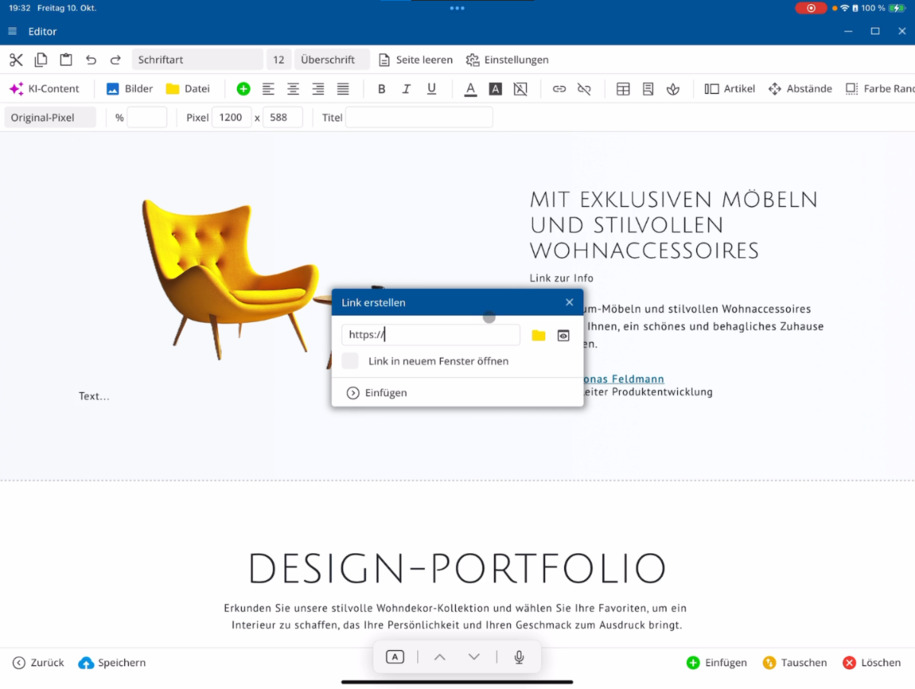
Vytváření a úprava tabulek
Klikni na Tabulka, abys vložil novou tabulku. Urči počet sloupců a řádků, barvu pozadí a barvu okraje, stejně jako šířku okraje. Rozhodni se, zda se tabulka vloží před nebo za aktuální textový blok.
Následně můžeš přidávat nebo mazat sloupce a řádky, upravit šířky sloupců a definovat rozestupy. Také zarovnání obsahu lze nastavit.
Tip: Používej tabulky pouze pro tabulková data, ne pro rozvržení stránek. Pro rozvržení jsou k dispozici vlastní šablony stránek.
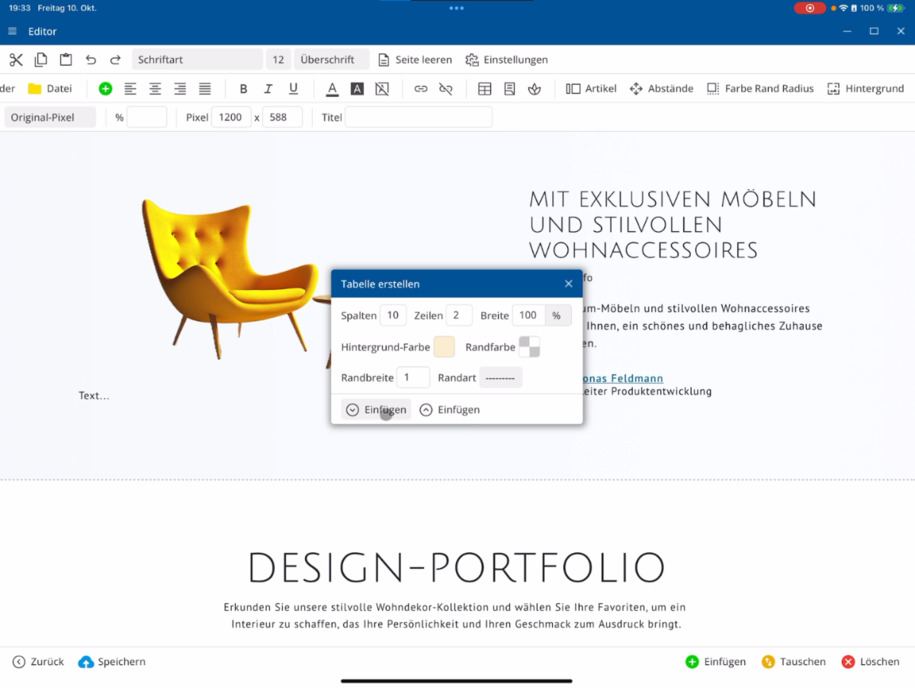
Ikony a formuláře
Můžeš vložit libovolné ikony na svou stránku. K dispozici je rozsáhlá sbírka ikon – také existující ikony v šablonách můžeš kdykoli nahradit. Oblast Formulář ti nabízí další funkce pro vytváření interaktivních prvků.
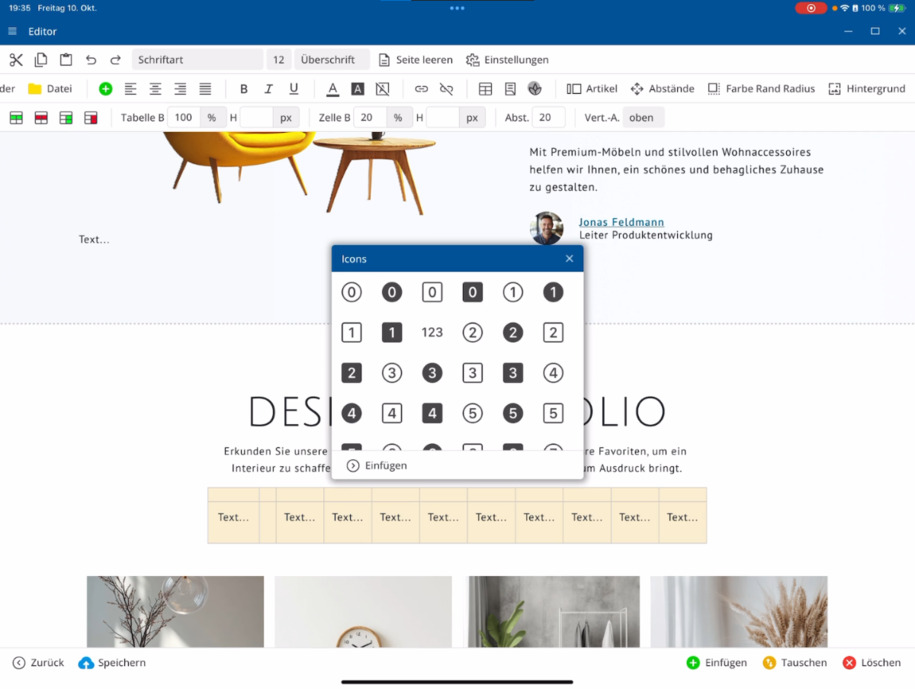
Úprava článků a rozložení
V oblasti Články určuješ, jak se jednotlivé články zobrazují a formátují. Vlož sekci stránky, například třísloupcovou, a nakonfiguruj šířku článků, minimální a maximální šířku. Můžeš také vybrat animační efekty pro dynamické zobrazení obsahu.
Mezery a detaily rozložení
Definuj vnější a vnitřní rozestupy pro textové bloky, sloupce článků nebo celé sekce. Cíleně vyber rozestup nahoře, dole, vlevo nebo vpravo a flexibilně přizpůsob svou strukturu rozvržení.
Barva, okraje a rádius
Pomocí Barva okraje radiusu můžeš definovat barvy pozadí pro jednotlivé články nebo celé sekce – například oranžový tón s přechodem. Nastav okraje, urč jejich šířku a přidej zaoblené rohy, pokud je to nutné. Také jsou možné průhledné varianty.
Zaměření je na funkce – nemusí to být vizuálně dokonalé.
Navrhování pozadí
Pomocí Pozadí si vyber, zda chceš nastavit pozadí pro sekci stránky, sloupec článku nebo jednotlivé textové bloky. Nahraj obrázek pozadí a urči, zda se má opakovat nebo fixovat. Můžeš přesně nastavit pozice, rozestupy a šířky pomocí procent.
Tak získáš plnou kontrolu nad designem a rozvržením své stránky přímo v editoru.
Často kladené otázky
co se nás zákazníci často ptají
Jak spustím editor?
Spusť editor přes lištu ⯈ Otevřít editor. Vlevo nahoře najdeš klasické textové funkce: vystřihnout, kopírovat a vložit. Tak můžeš ihned začít s úpravami.
Jak vložím texty z Wordu nebo Excelu?
Při vkládání použij možnost pro formátované texty. Editor automaticky převezme obsah z Wordu, Excelu nebo webových stránek do odpovídajícího rozložení tvé stránky.
Jak mohu změnit písmo, velikost a nadpisy?
Najdeš úpravy textu v horní liště. Tam si můžeš přizpůsobit písmo, velikost písma a úrovně nadpisů nebo s Vymazat stránku začít úplně znovu.
Jak funguje umělá inteligence v editoru?
S funkcí AI můžeš automaticky upravit nebo znovu generovat texty. Urči styl, rozsah slov a tematické zaměření – AI vytvoří nové nadpisy nebo optimalizované návrhy textu.
Kde najdu správu obrázků a dokumentů?
V liště ⯈ Správa obrázků můžeš nahrávat obrázky ze svého počítače. V ⯈ Správě dokumentů nahráváš PDF, ZIP, Excel nebo Word soubory.
Co znamená zelený symbol plus?
Se zeleným plus můžeš v editoru všude vkládat nové odstavce – přesně na místo, kde se právě nacházíš, nebo přímo pod obrázek.
Jak mohu barevně upravit texty?
Pod paletou barev vybereš barvy textu a pozadí. Můžeš také upravit jas a průhlednost a použít barvy šablon svých stránek.
Jak vložím odkaz?
Označ požadovaný text ⯈ klikni na Odkaz ⯈ vyber cílovou stránku nebo soubor. Můžeš rozhodnout, zda se odkaz otevře v novém okně. Pomocí Odstranit odkaz ho můžeš zrušit.
Jak mohu vložit tabulky?
Klikni na Tabulka ⯈ nastav sloupce a řádky ⯈ určující barvy pozadí a okrajů. Poté můžeš sloupce, řádky a mezery upravit podle potřeby.
Jak vložím ikony?
Přejdi na ⯈ Ikony. Tam najdeš rozsáhlou sbírku. Můžeš přidávat nové ikony nebo nahrazovat stávající z šablon.
Co mohu nastavit v oblasti článků?
V oblasti ⯈ Články určuješ šířku, rozestupy, efekty a animace jednotlivých článků. Tak flexibilně přizpůsobíš rozvržení a zobrazení.
Jak mohu změnit rozestupy ve svém rozvržení?
Vyber blok textu nebo část článku ⯈ přejdi na Rozestupy ⯈ nastav cíleně vnější nebo vnitřní rozestupy nahoře, dole, vlevo nebo vpravo.
Jak mohu upravit barvy, okraje a rohy?
Pod Barva okraje a rádius můžeš nastavit barvy pozadí, gradienty, okraje a zaoblení. Jsou k dispozici také průhledné varianty.
Jak přidám pozadí?
Přejdi na Pozadí ⯈ vyber sekci stránky nebo sloupec článku ⯈ nahraj obrázek. Můžeš určit, zda se bude opakovat, a upravit rozestupy nebo polohy v procentech.
Mohu vrátit změny?
Ano. Pomocí funkce Vrátit zpět můžeš snadno resetovat jednotlivé úpravy nebo celé formátování.