

Obrázky v bluetronix editoru – formáty, velikosti a design snadno vysvětlené
V tomto tutoriálu se dozvíš, jak pracovat s obrázky v editoru bluetronix: vkládání, výměna, změna velikosti a úprava. Tak dokonale přizpůsobíš formát, velikost, okraje a rohy rozvržení své webové stránky.
Přizpůsobení obrázků v editoru
Spusť editor a otevři nabídku obrázků. Standardně je formát nastaven na na šířku. Můžeš ho snadno změnit na formát na výšku. Velikost systém automaticky vypočítá, ale můžeš ji také upravit ručně.
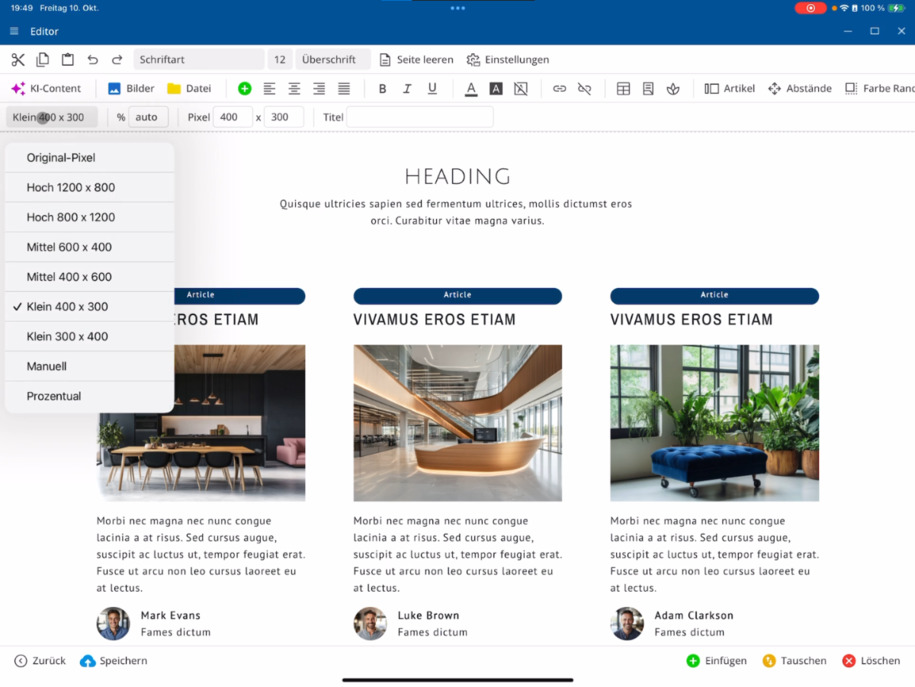
Zvol Manuálně, zadej požadované hodnoty v pixelech a tím vyrobíš například čtvercové obrázky. Zadej hodnoty pro X a Y přímo.
Nastavení názvu a velikosti obrázku
Přiřaď každému obrázku vhodný název – ten je důležitý pro vyhledávače. Dále urči šířku obrázku v procentech. Ve sloupci článku můžeš například nastavit 50%, zvětšit na 100% nebo vrátit na 80%.
Vyměnit obrázky
Pro výměnu obrázku klikni na požadovaný obrázek ⯈ otevři správu obrázků ⯈ a vyber již nahraný obrázek. Alternativně můžeš nahrát soubor z lokálního systému nebo použít kameru.
Pro vyměnění dvou obrázků: nejprve klikni na první obrázek, poté na druhý obrázek a v pravém dolním rohu vyber Vyměnit. Blok Obrázek funguje stejně jako blok Titulek.
Vložit nové obrázky
Jdi do svého odstavce ⯈ vyber Obrázky ⯈ a vlož nový obrázek. Rozhodni, zda se obrázek má vložit nad nebo pod vybraný odstavec.
Poté klikni na obrázek a nastav vzdálenosti nahoře a dole – např. nahoře tři a dole tři nebo čtyři jednotky.
Upravit obrázky s kulatými rohy a rámečkem
Pro kulaté rohy: vyber požadovaný obrázek ⯈ otevři nabídku Barva, Okraj, Poloměr ⯈ a nastav poloměr například na devět. Tím získá obrázek zaoblené rohy.
Ujisti se, že skutečně upravuješ bloka obrázku a ne sloupec článku. Zkontroluj v levém rohu, že je aktivován blok.
Poté můžeš dále formátovat blok obrázku – vyber okraj, barvu okraje nebo barvu pozadí, aby ses k obrázku vizuálně zvýraznil.
Tyto funkce ti pomohou flexibilně a přesně vytvářet obrázky v editoru bluetronix – od formátu a velikosti po styl a pozici.
Často kladené otázky
co se nás zákazníci často ptají
Spusť editor a otevři nabídku obrázků. Standardní formát je na šířku. Pro jeho změnu jednoduše vyber na výšku nebo nastav formát manuálně, zadáním hodnot v pixelech pro X a Y – tím vytvoříš například čtvercové obrázky.
Wie lege ich die Bildgröße und den Titel fest?
Každému obrázku přiděl název, protože je důležitý pro vyhledávače. Pak nastav šířku obrázku procentuálně.
Wie kann ich ein Bild austauschen?
Klikni na požadovaný obrázek ⯈ otevři správu obrázků ⯈ a vyber již nahraný obrázek nebo nahraj nový soubor ze svého systému. Alternativně můžeš také použít kameru. Pro výměnu dvou obrázků je označ po sobě a vyber v pravém dolním rohu Vyměnit.
Wie füge ich ein neues Bild in einen Absatz ein?
Jdi do svého odstavce ⯈ vyber Obrázky ⯈ a vlož obrázek. Rozhodni, zda se má objevit nad nebo pod odstavcem. Poté můžeš prostřednictvím horní lišty upravit vzdálenosti, např. nahoře tři a dole čtyři jednotky.
Wie kann ich Bilder mit runden Ecken gestalten?
Vyber požadovaný obrázek ⯈ otevři nabídku Barva, Okraj, Poloměr ⯈ a nastav poloměr např. na 9, aby se vytvořily zaoblené rohy. Můžeš také určit okraje a barvy okrajů pro vylepšení tvého designu.
Was muss ich beim Bearbeiten eines Bildbausteins beachten?
Ujisti se, že opravdu upravuješ modul obrázku a ne sloupec článku. Zkontroluj vlevo nahoře, že je modul aktivován. Poté můžeš modul obrázku individuálně formátovat a přizpůsobovat.