

Nastavení e-mailové adresy ve Windows Live Mail
Zde se dozvíš krok za krokem, jak nastavit svou e-mailovou adresu bluetronix v Windows Live Mail – a už je vše připraveno.
Najít e-mailové údaje
Pokud ještě nemáš nastavenou emailovou adresu, nejprve proveď krok "Vytvořit emailovou adresu".
Otevřete svou bluetronix stránku v režimu úprav.
Jděte na E-mail ⯈ Správa e-mailových adres.
Klikněte na Údaje o přístupu u požadované adresy.
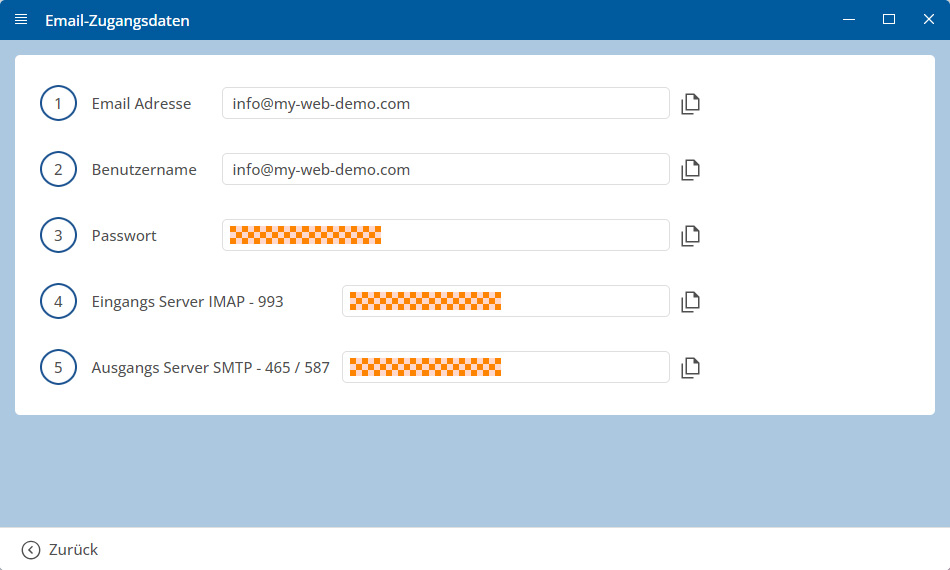
Důležité: Přeneste všechna data přesně tak, jak jsou uvedena v přihlašovacích údajích. Dbejte na velká a malá písmena.
Nastavení Windows Live Mail
Spusťte Windows Live Mail a nahoře klikněte na Účty, poté na E-mail.

Zadejte nyní své údaje:
• E-mailová adresa
• Heslo
• Jméno, které se zobrazuje
Aktivujte Ruční konfigurace serveru a klikněte na Další.

Zadejte údaje serveru:
• Adresa serveru (příchozí)
• Adresa serveru (odchozí)
• Uživatelské jméno pro přihlášení
Poté klikněte na Další.

Obzvlášť dbejte na správná pole pro porty!
Dokončete nastavení kliknutím na Dokončit.

Zkontrolujte nastavení IMAP složek
Otevřete Účty ⯈ Vlastnosti a přepněte na kartu IMAP.
Zkontrolujte cesty k složkám (INBOX, Sent, Drafts, Trash, Junk) a potvrďte kliknutím na OK.

Nastavení dokončeno
Otestujte své nastavení: Pošlete e-mail na svou vlastní adresu a zkontrolujte, zda zpráva dorazila do vaší doručené pošty.
Často kladené otázky
co se nás zákazníci často ptají
IMAP nebo POP3 – co bych měl použít?
Doporučeno je IMAP, aby e-maily a složky zůstaly synchronizované na všech zařízeních. POP3 stahuje e-maily pouze lokálně a má smysl pouze ve výjimečných případech.
Kde najdu své přístupové údaje (server, porty, uživatelské jméno, heslo)?
Otevřete svou bluetronix domovskou stránku v režimu úprav: E-mail ⯈ Správa e-mailových adres. Klikněte na požadovanou adresu a poté na Přístupové údaje. Dbejte na přesné velké/malé písmo.
Jaké porty a šifrování potřebuji?
IMAP: Port 993 s SSL/TLS.
SMTP: Port 587 (nebo 465, podle přístupových údajů) s STARTTLS/SSL a aktivní autentizací: heslo.
Jak rychle otestuji, zda vše funguje?
Pošlete si sami e-mail. Když dorazí do doručené pošty a objeví se ve složce Odeslané, je vše správně nastaveno.
Odstraňování závad – časté příčiny
Zkontrolujte názvy serverů, porty, SSL/TLS, autentizaci: heslo, uživatelské jméno (často celá e-mailová adresa) a heslo. Pokud chybí složky, nastavte případně kořenovou cestu složky/IMAP adresář na INBOX a přihlaste se k IMAP složkám.
Jak spustím nastavení?
Vyberte Účty ⯈ E-mail, abyste přidali nový účet.
Jaké základní údaje musím zadat?
Zadejte E-mailovou adresu, Heslo a Jméno, které se zobrazuje → Další.
Údaje serveru pro příchozí a odchozí poštu
Zadejte Adresa serveru (příchozí) IMAP/POP, Adresa serveru (odchozí) SMTP a Uživatelské jméno pro přihlášení (většinou úplná e-mailová adresa). Nastavení možností přesně → Další.
Ports a zabezpečení
Typické: IMAP 993 s SSL/TLS a SMTP 587 s STARTTLS/SSL (viz Přihlašovací údaje).
Zkontrolujte složky IMAP
Účty ⯈ Vlastnosti ⯈ IMAP: Převezměte cesty k složkám/možnosti podle doporučení.
Dokončete nastavení
Klikněte na Dokončit, účet bude přidán.