

Ověření webové stránky v různých pohledech zařízení – desktop, tablet a mobil v přehledu
V tomto tutoriálu se naučíš, jak zkontrolovat svou webovou stránku na desktopu, tabletu a mobilu, přepínat mezi veřejným zobrazením a režimem úprav a zajistit, že se tvůj obsah na všech zařízeních optimálně zobrazuje.
Kontrola webové stránky v různých zobrazeních zařízení
V tomto tutoriálu se dozvíš, jak testovat svou webovou stránku v různých zobrazeních zařízení – například na tabletu nebo na mobilu. Takže uvidíš přímo, jak tvůj design vypadá na všech zařízeních.
Přepínání mezi zobrazeními zařízení
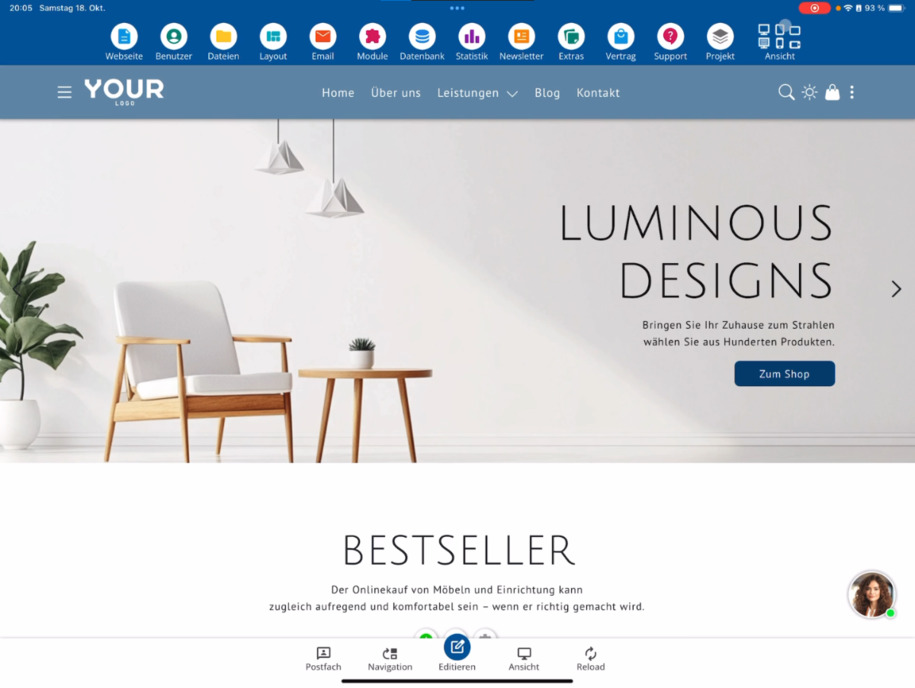
Vpravo nahoře najdeš několik tlačítek, pomocí kterých můžeš přepínat mezi různými zobrazeními. Možná se nyní nacházíš v desktopovém horizontálním zobrazení. Vyzkoušej, jak se tvá webová stránka zobrazuje v portrait režimu tabletu, v landscape režimu tabletu nebo na mobilu – jak na šířku, tak na výšku.
Veřejné zobrazení a režim úprav
Pod desktopovým monitorem se nachází další důležité zobrazení: páskový desktopový monitor. Tímto tlačítkem můžeš přepínat mezi veřejným zobrazením a režimem úprav.
Rozdíly mezi režimem úprav a veřejným zobrazením
V režimu úprav vidíš všechny tlačítka pro úpravy a menu, které jsou dostupné pouze interně. Když přepneš na veřejné zobrazení, tyto prvky zmizí. Uvidíš tedy webovou stránku tak, jak ji vidí návštěvníci – bez funkcí pro úpravy. Jasným znamením je viditelný oznámení o cookies dole na stránce.
Kontrola zobrazení na různých zařízeních
Můžeš také zkontrolovat v veřejném zobrazení, jak se tvá webová stránka zobrazuje na mobilu nebo tabletu. Takže zajistíš, že se menu, texty a obrázky všude optimálně zobrazují.
Tip: Pravidelně kontroluj zobrazení své webové stránky v různých zobrazeních, aby ses ujistil, že vypadá dokonale na všech zařízeních.
Často kladené otázky
co se nás zákazníci často ptají
Jak mohu zkontrolovat svou webovou stránku v různých zobrazeních zařízení?
Vpravo nahoře v editoru jsou tlačítka, pomocí kterých můžeš přepínat mezi zobrazeními zařízení. Vyzkoušej, jak vypadá tvoje webová stránka v portrait režimu tabletu, v landscape režimu tabletu nebo na mobilu – jak na výšku, tak na šířku.
Co znamená páskový desktopový monitor pod zobrazením?
Páskový desktopový monitor je symbol, pomocí kterého můžeš přepínat mezi veřejným zobrazením a režimem úprav. Tím můžeš kdykoliv zkontrolovat, jak tvá stránka vypadá pro návštěvníky.
Jaký je rozdíl mezi režimem úprav a veřejným zobrazením?
V režimu úprav vidíš všechna tlačítka pro úpravy a menu, která jsou dostupná pouze interně. Ve veřejném zobrazení tyto zmizí, takže svou webovou stránku vidíš tak, jak se zobrazuje návštěvníkům. Mezi tím se poznává například podle zobrazeného oznámení o cookies.
Mohu také ve veřejném zobrazení přepínat zobrazení zařízení?
Ano, můžeš také v veřejném zobrazení kontrolovat, jak se tvoje webová stránka zobrazuje na mobilu nebo tabletu. Takže si můžeš být jistý, že všechny obsahy se na mobilních zařízeních optimálně zobrazují.
Jak se vrátím do editačního režimu?
Pokud chceš provádět další úpravy, jednoduše klikni na pruhovaný monitor. Tím se vrátíš zpět do editačního režimu a můžeš opět používat tlačítka pro rychlou úpravu.