

Databázová funkce v bluetronix CMS – správa, úprava a export článků
V tomto tutoriálu se dozvíš, jak efektivně spravovat, upravovat a exportovat články pomocí databázové funkce v systému bluetronix CMS. I velké objemy dat se dají snadno strukturovat, prohledávat a automaticky zálohovat.
Einführung in die Datenbankfunktion
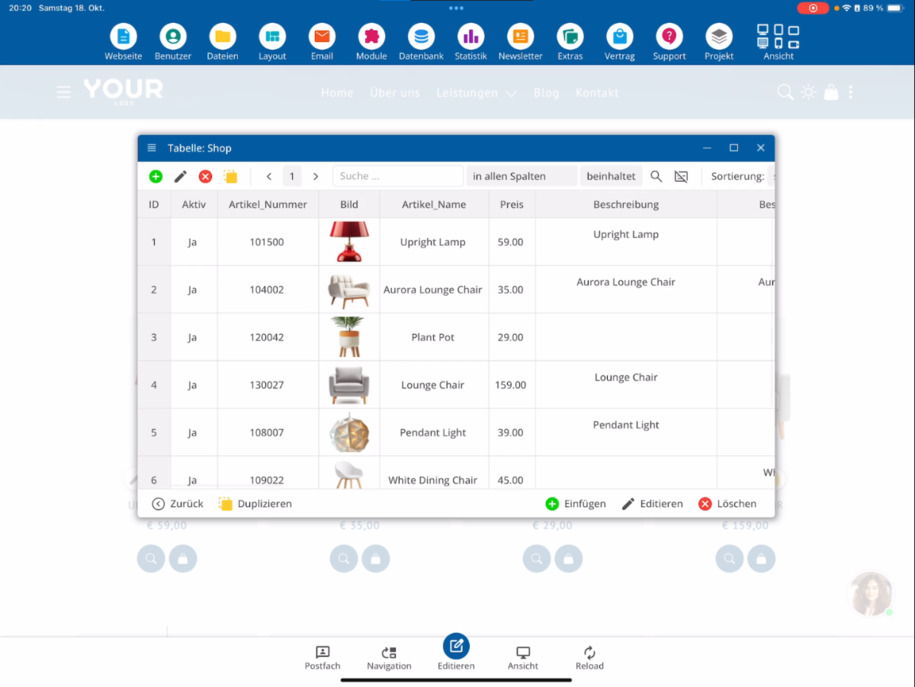
V tomto tutoriálu se naučíš, jak pracovat s databázovou funkcí. V editačním režimu můžeš příkladem obchodu otevřít databázovou tabulku pomocí modrého databázového symbolu v zobrazení. Tam uvidíš všechny články a můžeš je v případě potřeby upravit nebo duplikovat, abys rychle vytvořil podobné články.
Arbeiten in der Datensatzansicht
In der Datensatzansicht kannst du gezielt nach bestimmten Kriterien suchen, Datensätze sortieren und festlegen, wie viele Artikel gleichzeitig angezeigt werden. Um in die Datensatzansicht zu wechseln, klicke den gewünschten Artikel an und wähle den Schnelledit-Button. Das Fenster kannst du vergrößern, um mehr Überblick zu haben.
Artikel bearbeiten und Inhalte ergänzen
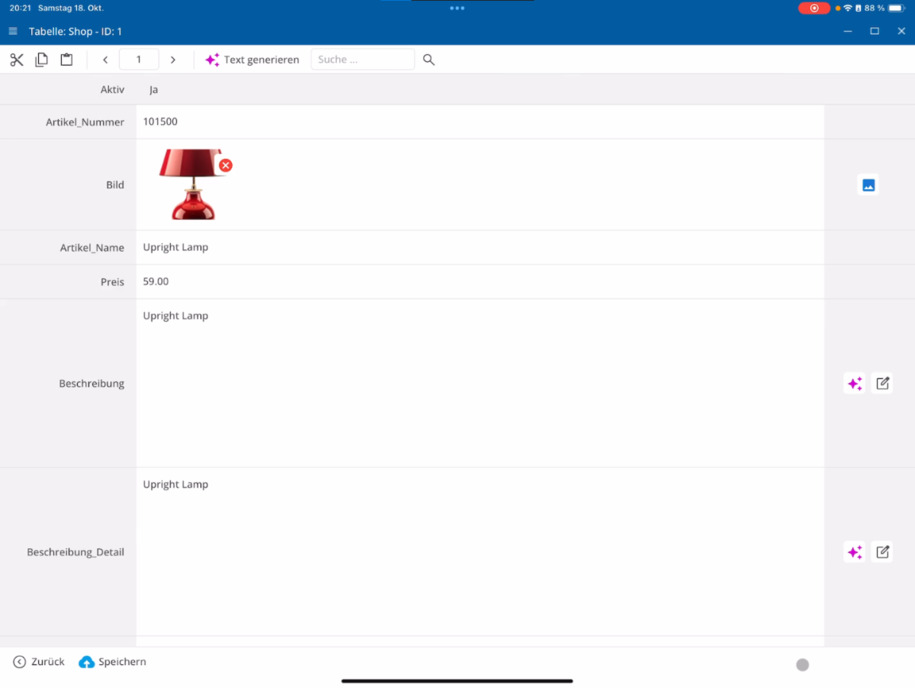
In der Datensatzansicht kannst du längere Texte zu einzelnen Artikeln verfassen, mit KI überarbeiten lassen oder automatisch generieren. Außerdem lassen sich Bilder austauschen und zusätzliche Detailbilder hinzufügen. Du kannst zwischen Datensätzen wechseln und die Bearbeitung direkt fortsetzen.
Schnellbearbeitung nutzen
Články lze také přizpůsobit pomocí tlačítka Rychlá úprava. Jedním kliknutím na Editovat se okamžitě otevře zobrazení záznamu, kde můžeš provádět cílené změny na článku.
Auf Datenbanken über das Hauptmenü zugreifen
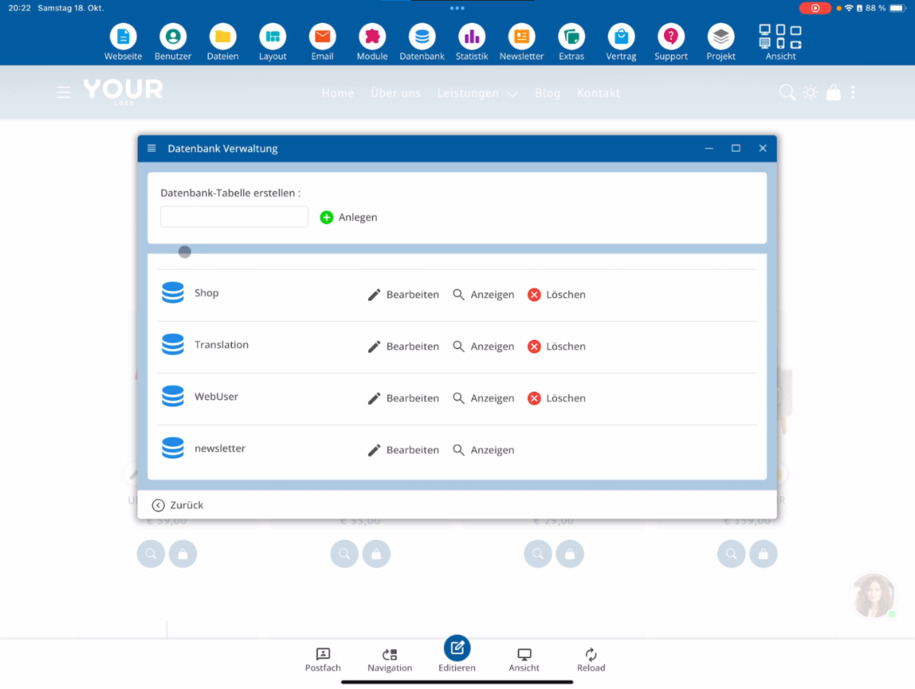
Du kannst auch über das Hauptmenü auf deine Datenbanktabellen zugreifen. Klicke dazu auf Datenbank ⯈ Datenbank. Im unteren Bereich findest du alle verfügbaren Tabellen, zum Beispiel deine Blog- oder Shop-Datenbank.
Anzeige- und Bearbeitungsansicht verstehen
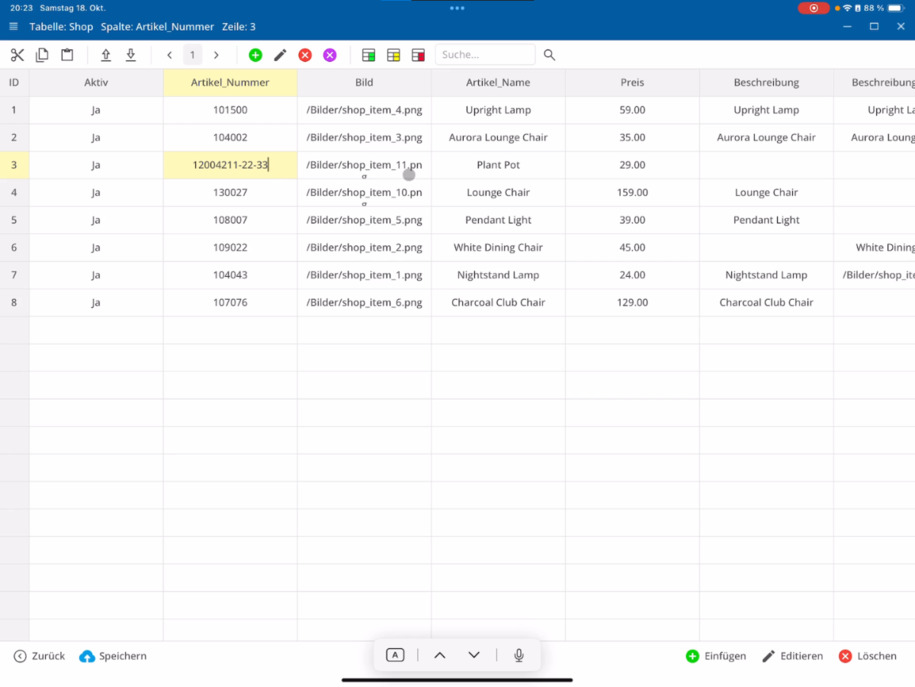
Zobrazení je vhodné pro prohledávání a třídění záznamů, ale změny tam nemůžeš přímo provádět. V editačním zobrazení vidíš tabulkovou reprezentaci – podobně jako v Excelu – a můžeš přímo měnit data nebo přidávat nové články.
Excel-Export und -Import
Záznamy lze velmi snadno exportovat. Vyber svou tabulku obchodu a exportuj ji jako TXT nebo CSV soubor. Tento soubor můžeš upravit v Excelu a poté ho opět importovat. Při importu rozhodneš, zda budou stávající záznamy nahrazeny, nebo zda budou přidány nové články.
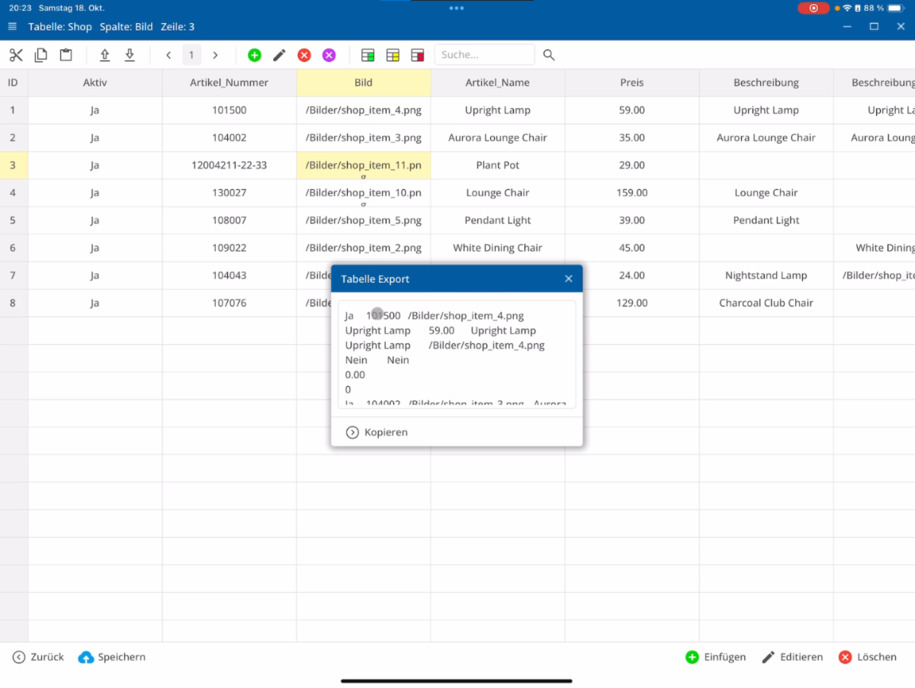
Große Datenmengen effizient verwalten
Pro Seite werden standardmäßig 50 Datensätze angezeigt. Wenn dein Shop mehr Artikel enthält, kannst du über die Seitennavigation oben weitere Seiten aufrufen. So kannst du selbst sehr große Datenbestände mit mehreren Millionen Artikeln effizient bearbeiten.
Eigene MySQL-Befehle ausführen
Pro vývojáře existuje rozšířená možnost provádět vlastní příkazy MySQL přímo. Další informace o tom najdeš ve videu MySQL-záznamy pro vývojáře.
Automatische Sicherung und Wiederherstellung
Všechny databáze jsou automaticky zálohovány sedm dní v týdnu. Pokud při exportu nebo importu dojde k chybě, můžeš kdykoli obnovit zálohu – například, abys vrátil tabulku obchodu do stavu z včerejška.
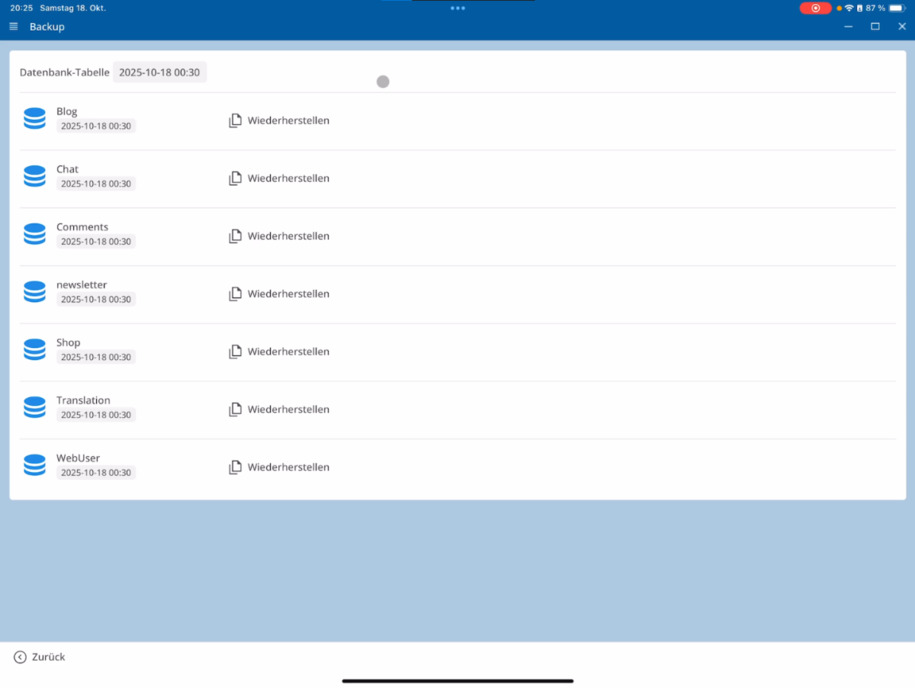
Tipp: Sichere regelmäßig deine Datenbank, besonders vor größeren Änderungen oder Importen.
Fazit
Das Datenbanksystem ist einfach und effizient aufgebaut – ähnlich einer Excel-Tabelle. Auch ohne Vorkenntnisse kannst du Daten durchsuchen, bearbeiten, exportieren und importieren. Selbst große Artikelbestände lassen sich so übersichtlich und zuverlässig verwalten.
Často kladené otázky
co se nás zákazníci často ptají
V editačním režimu můžeš databázovou tabulku otevřít pomocí modré ikony databáze v náhledu. Zde vidíš všechny položky svého obchodu a můžeš je přímo upravovat nebo duplikovat, pokud chceš vytvořit podobné položky.
Wie funktioniert die Datensatzansicht?
V zobrazení záznamu můžeš vyhledávat podle určitých kritérií, třídit záznamy, stanovit počet zobrazených záznamů a upravovat každou položku individuálně. K tomu stačí kliknout na požadovanou položku a zvolit Upravit záznam nebo dolů Upravit.
Was kann ich in der Datensatzansicht bearbeiten?
In dieser Ansicht kannst du Beschreibungen verfassen, Texte mit KI verbessern oder generieren, Bilder austauschen oder zusätzliche Detailbilder hinzufügen. Du kannst zwischen den Datensätzen wechseln und deine Bearbeitung fortsetzen, ohne die Ansicht zu verlassen.
Wie nutze ich die Schnellbearbeitung?
Über den Schnelledit-Button kannst du Artikel direkt anpassen. Mit einem Klick öffnet sich die Datensatzansicht, in der du Änderungen an einzelnen Artikeln vornehmen kannst.
Wie greife ich über das Hauptmenü auf die Datenbank zu?
Du kannst auch über das Hauptmenü auf deine Datenbanken zugreifen: Klicke auf Datenbank ⯈ Datenbank. Unten werden deine verfügbaren Tabellen angezeigt, zum Beispiel Blog oder Shop.
Was ist der Unterschied zwischen Anzeige- und Bearbeitungsansicht?
V zobrazení můžeš prohlížet, hledat a třídit záznamy, ale však nedělat žádné změny. V editačním zobrazení vidíš tabulkovou prezentaci – podobně jako v Excelu – a můžeš zde přizpůsobit položky přímo.
Kann ich Datensätze exportieren und wieder importieren?
Ano. Můžeš svou tabulku obchodu exportovat jako TXT nebo CSV soubor, a poté ji upravit v programech jako Excel a znovu importovat. Při importu se rozhodneš, zda mají být existující záznamy nahrazeny nebo přidány nové položky.
Wie viele Datensätze kann ich gleichzeitig anzeigen?
Standardmäßig werden 50 Datensätze pro Seite angezeigt. Wenn du mehr Artikel hast, kannst du über die Seitennavigation oben zu weiteren Seiten wechseln. So lassen sich auch große Bestände mit Millionen Datensätzen effizient verwalten.
Kann ich eigene MySQL-Befehle ausführen?
Ano, pro vývojáře je zde další možnost spouštět vlastní MySQL příkazy přímo. Další podrobnosti najdeš ve videu MySQL záznamy pro vývojáře.
Wie werden meine Datenbanken gesichert?
Všechny databáze jsou automaticky zálohovány denně. Pokud dojde k chybě při exportu nebo importu, můžeš kdykoli obnovit zálohu – příklad abys vrátil svou tabulku obchodu do stavu ze včerejška.
Was macht das Datenbanksystem so einfach?
Das System funktioniert ähnlich wie eine Excel-Tabelle. Du kannst Daten leicht verwalten, durchsuchen, bearbeiten und sogar bestehende Artikellisten aus anderen Programmen importieren. So hast du volle Kontrolle über deine Shop-Daten, ohne Programmierkenntnisse zu benötigen.