

Nastavení e-mailu na iPhonu – návod krok za krokem
Na této stránce najdeš snadno srozumitelný návod, jak si nastavit své bluetronix e-mailové konto na iPhonu. Získáš všechny potřebné údaje (IMAP/POP3, SMTP, čísla portů, SSL) a tipy, aby odesílání a přijímání probíhalo bez problémů.
Najít e-mailové údaje
Pokud jste ještě nenastavili e-mailovou adresu, nejprve proveďte krok Vytvořit e-mailovou adresu.
Otevřete svou bluetronix stránku v režimu úprav.
Jděte na E-mail ⯈ Správa e-mailových adres.
Klikněte na Údaje o přístupu u požadované adresy.

Důležité: Přeneste všechny údaje přesně tak, jak jsou uvedeny v přihlašovacích údajích. Dbejte také na velká a malá písmena.
Nastavení e-mailového účtu na iPhonu
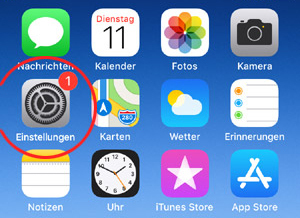
Otevři na svém iPhonu aplikaci Nastavení.
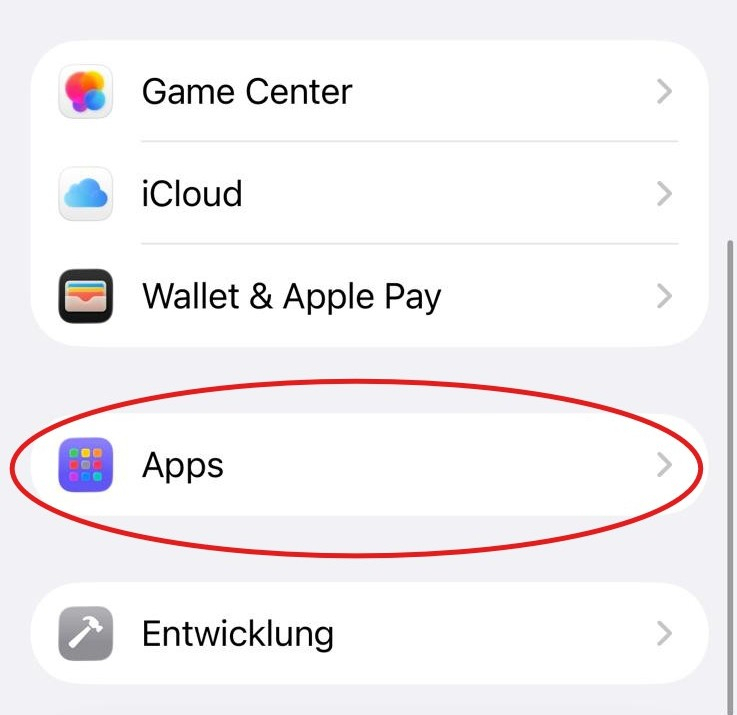
Sroluj dolů a ťukni na Aplikace.
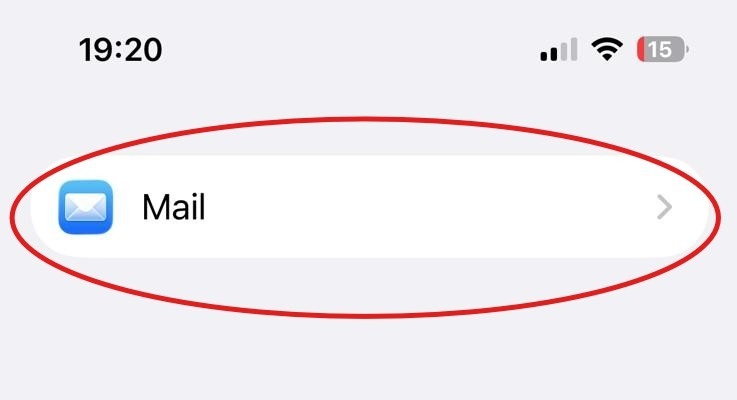
Ťukni na Pošta.
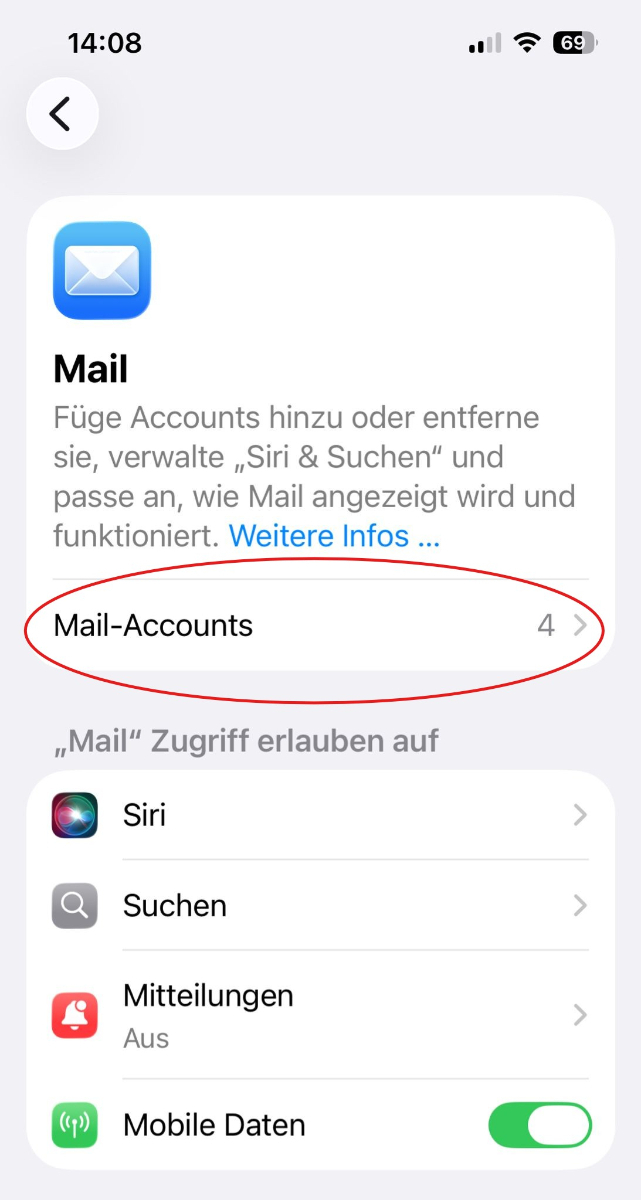
Klepni na Mail-účty.
Klepni na Přidat účet.
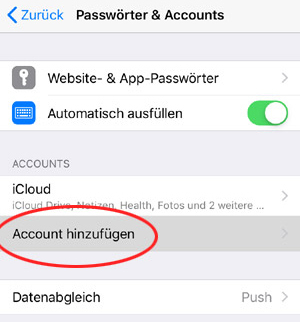
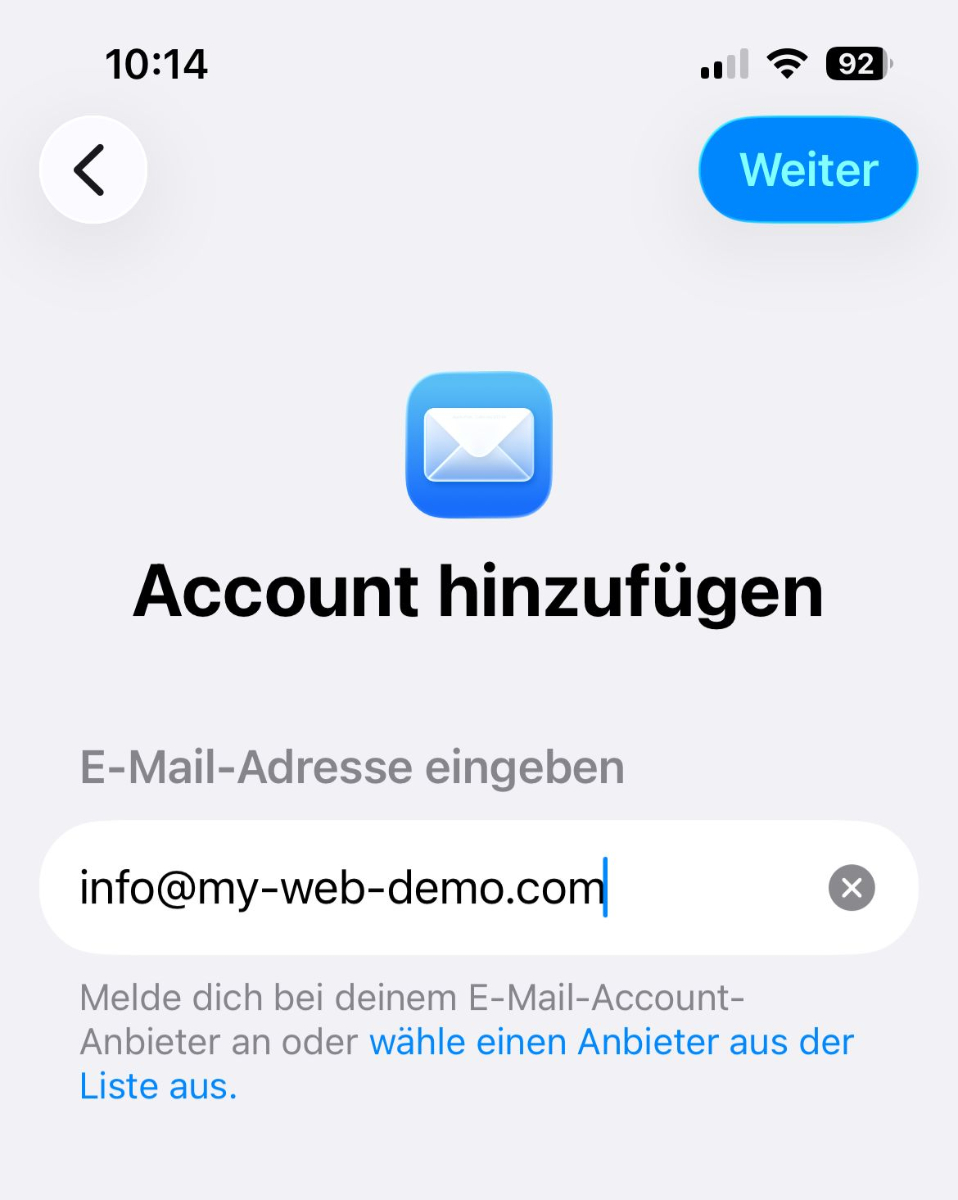
Zadej svou e-mailovou adresu a klepni vpravo nahoře na Pokračovat.
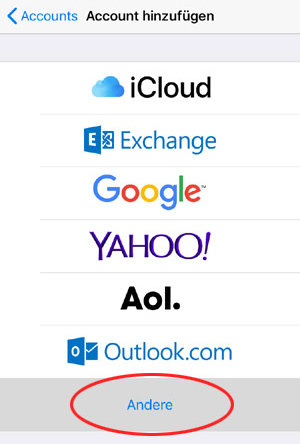
Klepni na Jiné.
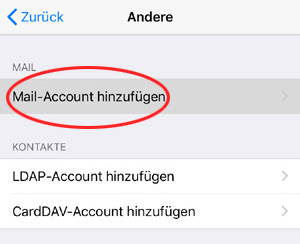
Klepni na Přidat e-mailový účet.
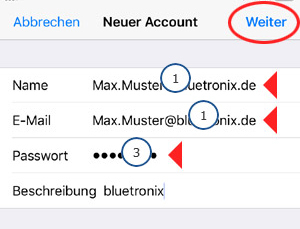
Vyplň pole se svými přihlašovacími údaji:
- Name: dein Name oder deine E-Mail-Adresse 1
- E-Mail: deine vollständige E-Mail-Adresse 1
- Passwort: dein E-Mail-Passwort 3
- Beschreibung: frei wählbar, zum Beispiel bluetronix
Poté klepni vpravo nahoře na Pokračovat.
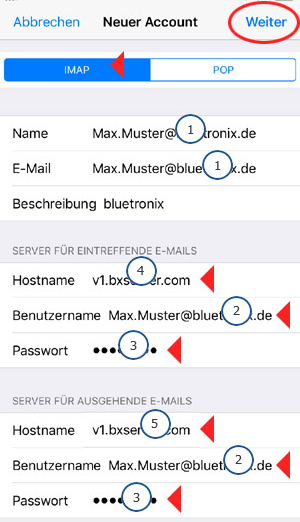
Vyber v horní části IMAP. Poté zadej údaje serveru.
Server pro příchozí e-maily
- Hostname: Hostname für eintreffende E-Mails 4
- Benutzername: Benutzername aus deinen Zugangsdaten 2
- Passwort: Passwort aus deinen Zugangsdaten 3
Server pro odchozí e-maily
- Hostname: Hostname für ausgehende E-Mails 5
- Benutzername: Benutzername aus deinen Zugangsdaten 2
- Passwort: Passwort aus deinen Zugangsdaten 3
Poté klepni vpravo nahoře na Pokračovat.
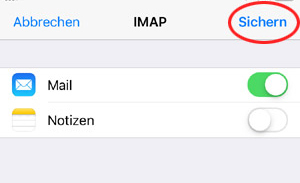
Nech aktivované Mail. Poznámky můžeš nechat deaktivované. Poté klepni vpravo nahoře na Uložit.
Nastavení je dokončeno!
Otestuj účet tím, že pošleš e-mail na svou vlastní e-mailovou adresu. Poté zkontroluj, jestli e-mail také dorazí k tobě.
Pokud odesílání nebo příjem nefunguje, zkontroluj rozšířená nastavení, jak je popsáno níže.
Zkontrolovat rozšířená IMAP nastavení
Znovu otevři Nastavení ▶ Aplikace ▶ Mail ▶ Mail-účty ▶ tvůj e-mailový účet ▶ Účet ▶ Rozšířené.
Zkontroluj označená nastavení. Důležité je zejména:
- SSL verwenden: aktiviert
- Authentifizierung: Passwort
- IMAP-Pfad-Präfix: /
- Server-Port: 993
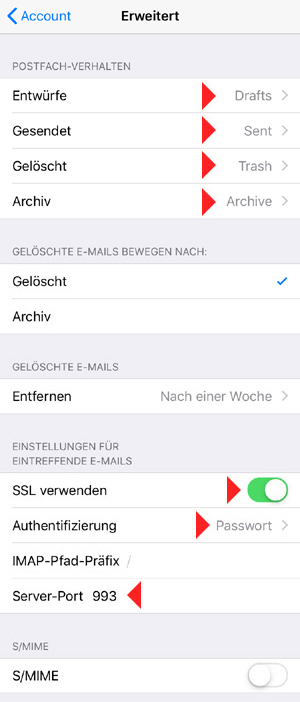
Poté znovu pošli zkušební e-mail na svou vlastní e-mailovou adresu a zkontroluj příjem.
Často kladené otázky
co se nás zákazníci často ptají
IMAP nebo POP3 – co bych měl použít?
Doporučeno je IMAP, aby e-maily a složky zůstaly synchronizované na všech zařízeních. POP3 stahuje e-maily pouze lokálně a má smysl pouze ve výjimečných případech.
Kde najdu své přístupové údaje (server, porty, uživatelské jméno, heslo)?
Otevřete svou bluetronix domovskou stránku v režimu úprav: E-mail ⯈ Správa e-mailových adres. Klikněte na požadovanou adresu a poté na Přístupové údaje. Dbejte na přesné velké/malé písmo.
Jaké porty a šifrování potřebuji?
IMAP: Port 993 s SSL/TLS.
SMTP: Port 587 (nebo 465, podle přístupových údajů) s STARTTLS/SSL a aktivní autentizací: heslo.
Jak rychle otestuji, zda vše funguje?
Pošlete si sami e-mail. Když dorazí do doručené pošty a objeví se ve složce Odeslané, je vše správně nastaveno.
Odstraňování závad – časté příčiny
Zkontrolujte názvy serverů, porty, SSL/TLS, autentizaci: heslo, uživatelské jméno (často celá e-mailová adresa) a heslo. Pokud chybí složky, nastavte případně kořenovou cestu složky/IMAP adresář na INBOX a přihlaste se k IMAP složkám.
Jak přidám nový účet?
Předvolby ⯈ Hesla & Účty (nebo Účty) → Přidat účet → Jiný → Přidat e-mailový účet.
IMAP a údaje o serveru
V horní části vyber IMAP. Pro Příchozí a Odchozí e-maily zadej Hostname, uživatelské jméno (většinou celé e-mailové adresy) a heslo → Další.
SSL a porty
Aktivuj použít SSL (pokud je uvedeno v přihlašovacích údajích). Port pro IMAP bývá většinou 993, port pro SMTP většinou 587. Ověření: heslo.