

Správa e-mailů přímo v CMS: jak používat webový klient
V tomto tutoriálu se naučíš, jak otevřít integrovaného webmailera, spravovat své e-mailové složky a psát, přijímat a organizovat zprávy přímo v CMS – rychle, snadno a bez dalšího software.
Otevřít webmailera
Když je aktivní editační mód tvé domovské stránky, najdeš pod E-mail ⯈ E-mailová schránka integrovaného webmailera.
Podmínka: Nejdříve musíš pod E-mail ⯈ Účty vytvořit e-mailovou adresu a nastavit doménu.
E-mailové účty a přehled složek
Ve spodní části vidíš všechny dostupné e-mailové účty, včetně počtu nepřečtených zpráv. Klepni na účet, abys otevřel jeho schránku.
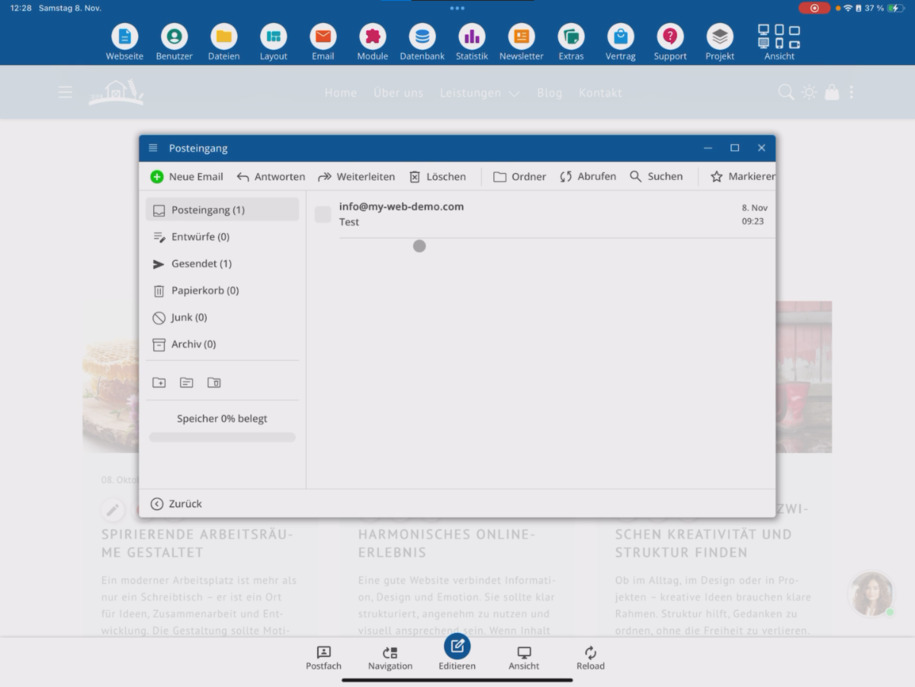
Vlevo najdeš standardní složky: Doručená pošta, Návrhy, Odeslané, Koš a Spam. Můžeš také přesunout e-maily do archivu.
Níže můžeš vytvářet, přejmenovávat nebo mazat vlastní složky. Na úplném dně se ti zobrazí obsazené úložiště tvé schránky.
Čtení, psaní a správa e-mailů
S webmailerem můžeš číst, přijímat a odesílat e-maily — zcela bez dalších programů jako Outlook nebo Thunderbird. Samozřejmě, že si svůj účet můžeš nastavit i tam, ale pro rychlé úkoly funguje vše přímo v CMS, aplikaci nebo prohlížeči.
Můžeš vytvářet nové e-maily, odpovídat, přeposílat, mazat, měnit nebo vytvářet složky, získávat e-maily, prohledávat je a označovat.
Webmailer lze otevřít na celou obrazovku. Na menších zařízeních můžeš posouvat menu, abys viděl všechny možnosti.
Vytvořit nový e-mail
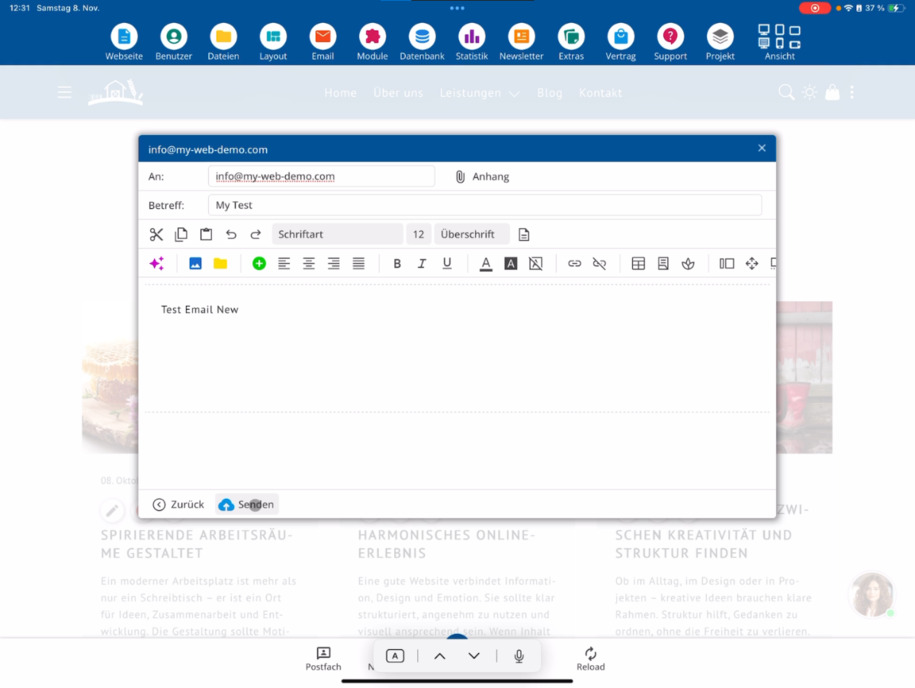
Klepni na nový e-mail, abys napsal zprávu. Zadej předmět a v případě potřeby přidej přílohy.
Úprava textu funguje jako v editoru: můžeš vkládat odkazy, používat tabulky, přidávat ikony nebo části stránek.
S integrovanou funkcí AI můžeš nechat svůj text automaticky zlepšit — opravit chyby, optimalizovat formulace nebo přizpůsobit styl.
Samozřejmě můžeš také vkládat obrázky a připojovat soubory.
Odeslat testovací e-mail
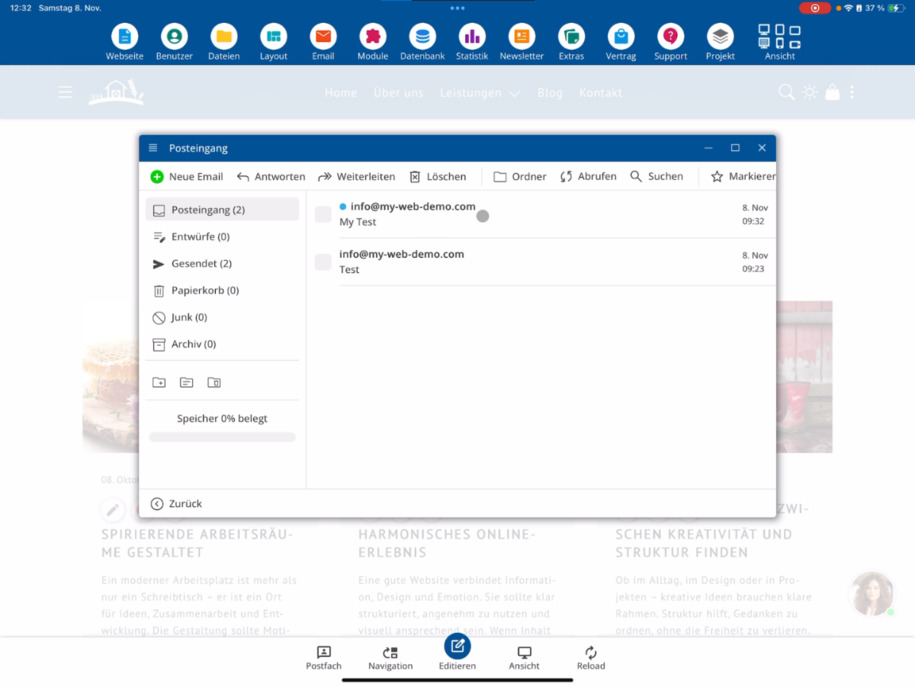
Odesli hotovou zprávu na svou vlastní adresu. Poté klepni na získat. Pod "Odesláno" nyní najdeš dvě zprávy: svou novou a případně starší e-maily.
Nyní otevři doručenou poštu — tam by měla dorazit tvoje testovací e-mail. Klepni na odpovídající řádek, abys ji otevřel a zkontroloval obsah.
Hodně zábavy při práci s webmailerem!
Všechny důležité funkce jsou ti k dispozici přímo v CMS — rychle, přehledně a bez dalšího software.
Často kladené otázky
co se nás zákazníci často ptají
Co potřebuji, abych mohl používat webmailera?
Potřebuješ nastavenou doménu a vytvořenou e-mailovou adresu. Tu musíš nejprve vytvořit pod E-mail ⯈ Účty. Teprve potom můžeš webmailera používat.
Jak otevřu webový mail?
Aktivuj režim úprav své domovské stránky a přejdi na E-mail ⯈ E-mailová schránka. Tam otevřeš webový mail.
Jaké funkce webový mail nabízí?
Můžeš číst, posílat, odpovídat, přeposílat, mazat, vyhledávat a markovat e-maily. Také můžeš vytvářet, přejmenovávat nebo mazat složky. Webový mail funguje přímo v CMS, v aplikaci nebo v prohlížeči.
Jaké složky jsou k dispozici v webovém mailu?
Vlevo najdeš standardní složky: Doručená pošta, Návrhy, Odeslané, Koš a Spam. Kromě toho můžeš vytvářet vlastní složky nebo přesouvat e-maily do archivu.
Mohu posílat přílohy a obrázky?
Ano, můžeš nahrát soubory, vložit obrázky a používat odkazy, tabulky nebo ikony. Úprava textu funguje stejně jako v editoru.
Mohu použít KI asistenta pro e-maily?
Ano, s integrovanou KI můžeš opravovat texty, vylepšovat styl nebo přizpůsobovat – přímo ve webovém mailu.
Jak pošlu testovací e-mail sám sobě?
Klikni na nový e-mail, zadej předmět, napiš svůj text a odešli zprávu na svou vlastní adresu. Pod Odesláno najdeš e-mail a po stažení se objeví v doručené poště.
Mohu také používat webový mail na celou obrazovku?
Ano, webový mail lze přepnout do režimu celé obrazovky. Tím se ti zpřístupní více možností. Na menších zařízeních můžeš navíc rolovat pomocí nabídky.