

Nastavení e-mailové adresy v Bluetronix CMS na tvém zařízení
V tomto tutoriálu se naučíš, jak nastavit svou e-mailovou adresu vytvořenou v CMS v e-mailových programech jako Apple Mail, Outlook nebo Thunderbird.
Nastavení e-mailového účtu v e-mailovém klientu
V tomto tutoriálu ti ukážeme, jak nastavit svůj e-mailový účet vytvořený v CMS v e-mailovém programu (např. Apple Mail na iPadu).
Požadavky
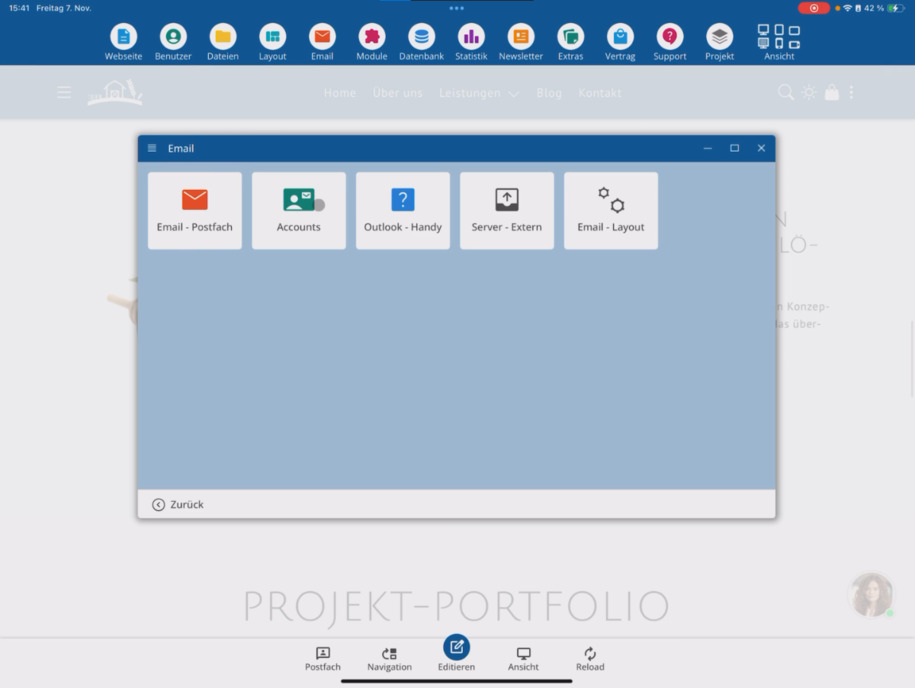
Ujisti se, že máš registrovanou doménu a vytvořenou e-mailovou adresu. Nastavení probíhá v režimu úprav pod E-mail ⯈ Účty.
Získání přihlašovacích údajů
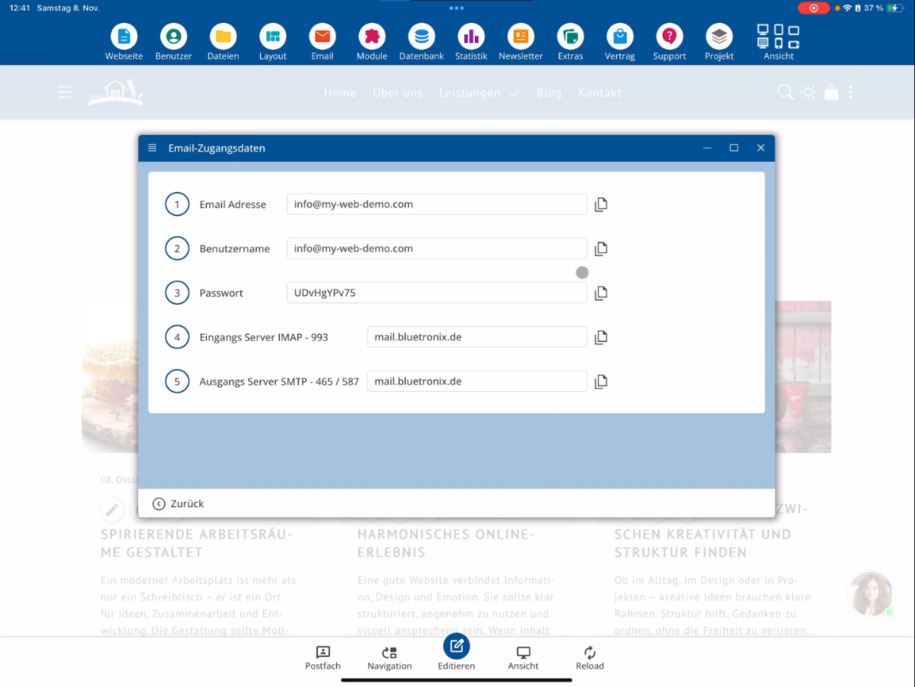
Klepni pod svou e-mailovou adresou na Přihlašovací údaje. Tam najdeš všechny údaje potřebné pro nastavení v Outlooku, Thunderbirdu nebo Apple Mail.
Heslo se při zakládání adresy zobrazuje jednou v prostém textu. Uložte ho nebo ho přímo zkopírujte, než okno opustíte.
Vytvoření účtu na zařízení
Přejděte do nastavení vašeho zařízení a otevřete Mailové účty. Klikněte na Přidat účet ⯈ vyberte Jiné ⯈ Přidat Mailový účet.
Jako jméno zadejte své jméno nebo e-mailovou adresu. Jako uživatelské jméno použijte svoji celou e-mailovou adresu. Heslo zkopírujte z Přihlašovacích údajů (pozice 3: heslo).
IMAP nastavení
Jako typ účtu vyberte IMAP. IMAP zajišťuje, že všechna zařízení zůstanou synchronizována: změny a odeslané zprávy se objeví na mobilu, tabletu a PC zároveň.
U bluetronix jsou uživatelské jméno, heslo a hostname pro příchozí a odchozí servery identické. Zadejte údaje z Přihlašovacích údajů pro příchozí a odchozí servery.
Ověřit a uložit připojení
Zkontrolujte všechny údaje a klepněte na Pokračovat. Aplikace Mail se nyní pokusí navázat spojení a ověřit nastavení.
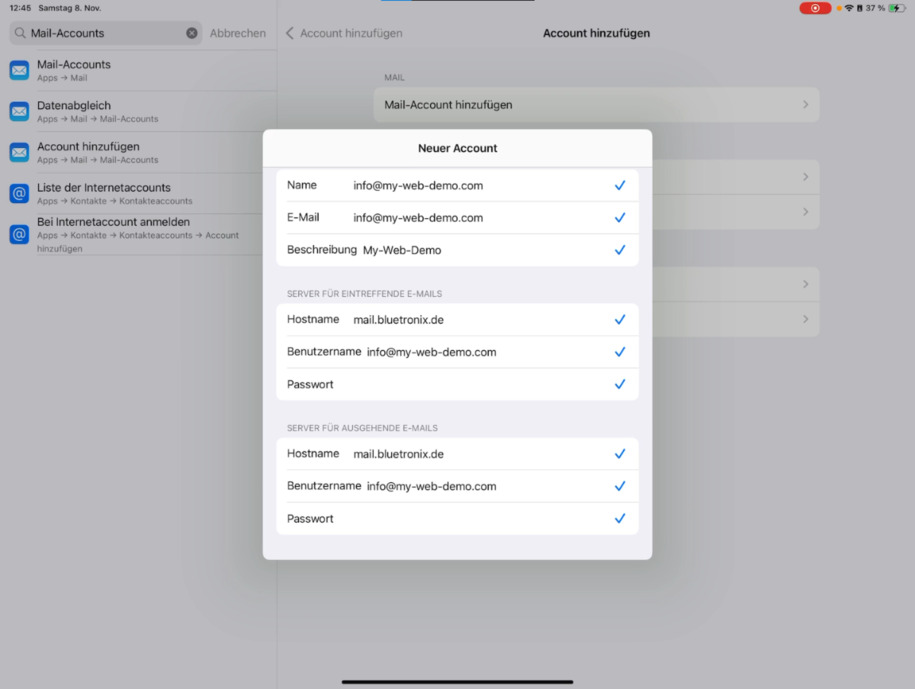
Jakmile bude ověření úspěšné, klikněte na Uložit. Váš účet je nyní uložen a připojen k serveru.
Test a používání
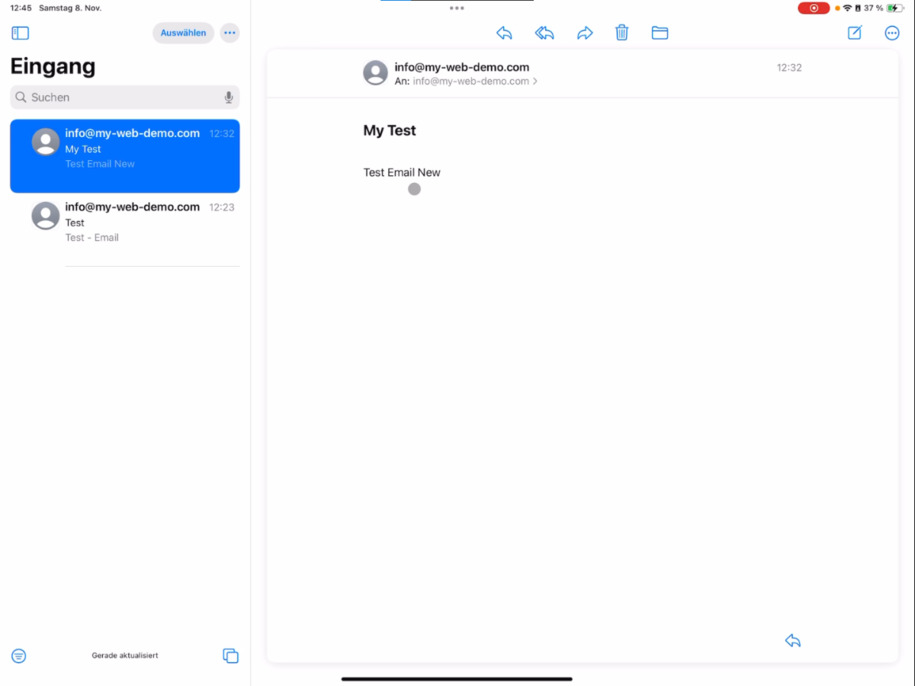
Otevřete mailového klienta, stáhněte své testovací zprávy a zkontrolujte, zda se odeslané e-maily synchronizují v Odeslaných. V případě problémů ještě jednou zkontrolujte uživatelské jméno, heslo a hostname v Přihlašovacích údajích.
Přejeme vám hodně zábavy při nastavování a vyzkoušení!
Často kladené otázky
co se nás zákazníci často ptají
Co potřebuji k nastavení svého e-mailového účtu v mailovém klientu?
Nejprve musíte mít v CMS zaregistrovanou doménu a vhodnou e-mailovou adresu. Nastavení se provádí v režimu úprav pod E-mailem ⯈ Účty.
Kde najdu přihlašovací údaje pro svůj mailový klient?
Pod vaší e-mailovou adresou můžete kliknout na Přihlašovací údaje. Tam najdete uživatelské jméno, heslo a příchozí a odchozí servery.
Proč mohu vidět své heslo pouze jednou v prostém textu?
Z bezpečnostních důvodů se heslo zobrazuje pouze přímo po založení adresy. Zkopírujte ho proto okamžitě nebo ho uložte do správce hesel.
Jak přidám svůj účet na iPadu, iPhonu nebo Macu?
Přejděte do nastavení vašeho zařízení ⯈ Mailové účty ⯈ Přidat účet ⯈ vyberte Jiné ⯈ Přidat Mailový účet. Tam zadejte jméno, e-mailovou adresu, heslo a serverové údaje.
Jaký typ účtu mám vybrat: IMAP nebo POP3?
Vyberte IMAP. Tím zůstanou všechna zařízení (mobil, tablet, PC, Mac, Linux) synchronizována. Odeslané a přijaté zprávy budou zobrazeny všude současně.
Jaké údaje mám zadat pro příchozí a odchozí servery?
U bluetronix jsou uživatelské jméno, heslo a hostname identické pro obě směrnice. Přesné údaje najdete v Přihlašovacích údajích.
Co mám dělat, pokud se mé zařízení nemůže připojit?
Znovu zkontrolujte uživatelské jméno, heslo a hostname. Dbejte na to, abyste zadali svou celou e-mailovou adresu a vybrali IMAP.
Jak poznám, že byl účet úspěšně nastaven?
Po kliknutí na Pokračovat vaše zařízení kontroluje spojení. Pokud se nezobrazí žádná chybová hláška a poté můžete klepnout na Uložit, účet je připojen.
Mohu ihn poté okamžitě odesílat a přijímat e-maily?
Ano, jednoduše otevři svého mailového klienta a načti své zprávy. Testovací e-maily se okamžitě synchronizují na všech zařízeních.