

Nastavení e-mailu na iPadu – návod s údaji o serveru
Na této stránce najdete srozumitelný návod krok za krokem k nastavení vašeho bluetronix e-mailového účtu na iPadu. Získáte všechny potřebné serverové údaje (název hostitele, uživatelské jméno, heslo), informace o portech, SSL a pokyny k odstraňování problémů, aby odesílání a příjem vašich e-mailů probíhal hladce.
Najít e-mailové údaje
Pokud jste ještě nenastavili e-mailovou adresu, nejprve proveďte krok Vytvořit e-mailovou adresu.
Otevřete svou bluetronix stránku v režimu úprav.
Jděte na E-mail ⯈ Správa e-mailových adres.
Klikněte na Údaje o přístupu u požadované adresy.

Důležité: Zadejte všechna data přesně tak, jak jsou uvedena v přihlašovacích údajích. Dbejte na velká a malá písmena.
Nastavení iPadu
Na svém iPadu otevřete Nastavení. Hledejte vlevo E-mailové účty a klikněte na záznam E-mailové účty.
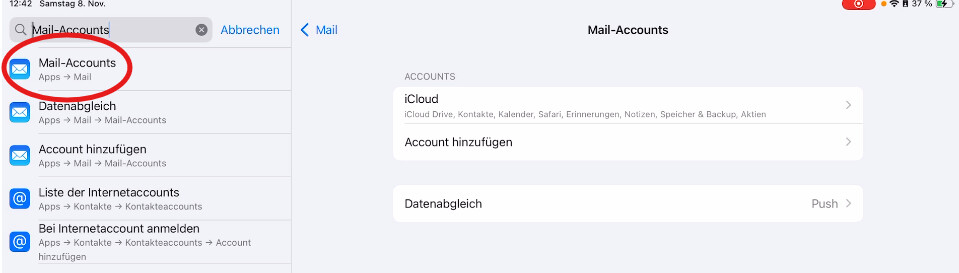
Klikněte na Přidat účet.
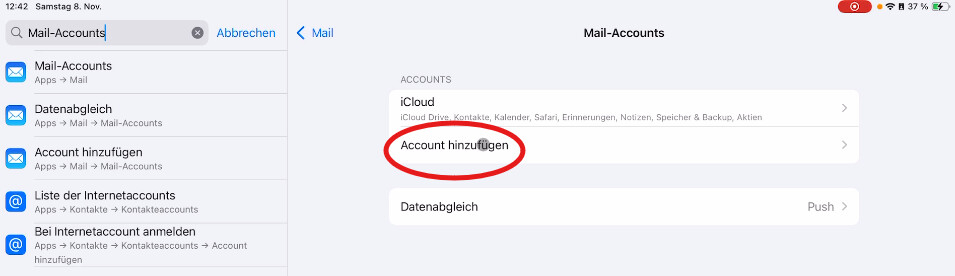
V seznamu navrhovaných typů účtů vyberte položku Jiné.
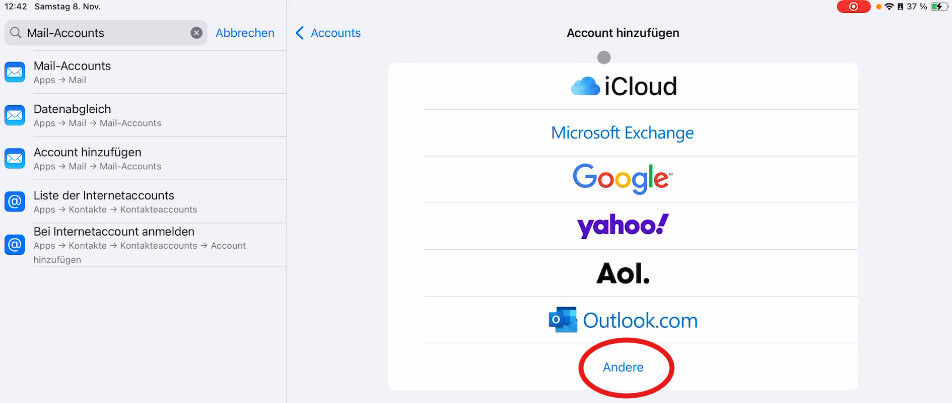
Poté klikněte na Přidat e-mailový účet.
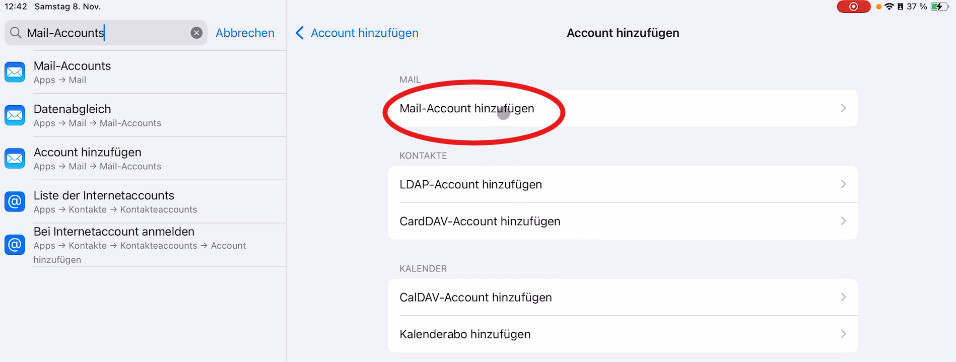
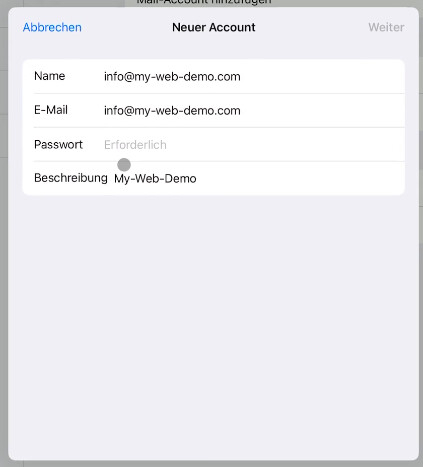
Nyní zadejte své základní údaje:
Jméno: Zde můžete zadat své jméno nebo svou e-mailovou adresu.
E-Mail: Zadej prosím e-mailovou adresu ze svých přihlašovacích údajů.
Heslo: Zadej prosím heslo ze svých přihlašovacích údajů.
Popis: Zde můžeš zadat libovolně zvolený název, například název své webové stránky nebo firmy.
Poté klikni na Pokračovat.
Vyber nahoře IMAP. Poté se zobrazí nastavení pro příchozí a odchozí server.
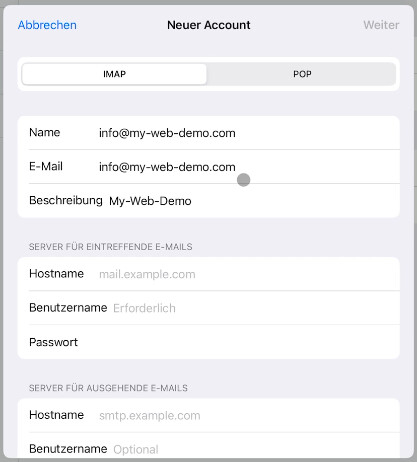
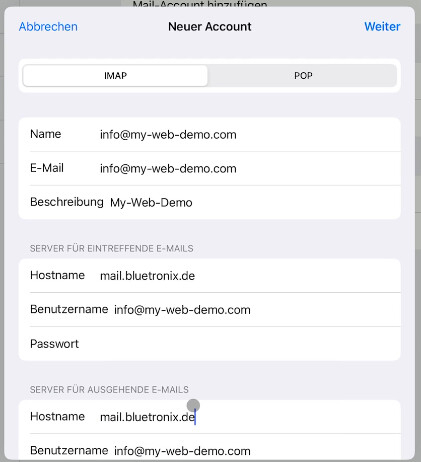
Zadej údaje serveru přesně tak, jak jsou zobrazeny v tvých přihlašovacích údajích k bluetronix.
Server pro příchozí e-maily:
Hostname: Zde zadej příchozí server z tvých přihlašovacích údajů.
Uživatelské jméno: Zde zadej svou úplnou e-mailovou adresu.
Heslo: Zde zadej heslo ze svých přihlašovacích údajů.
Server pro odchozí e-maily:
Hostname: Zde zadej odchozí server z tvých přihlašovacích údajů.
Uživatelské jméno: Také zde zadej svou úplnou e-mailovou adresu.
Heslo: Také zde zadej heslo ze svých přihlašovacích údajů.
Poté klikni nahoře vpravo na Pokračovat.
Otestovat e-maily
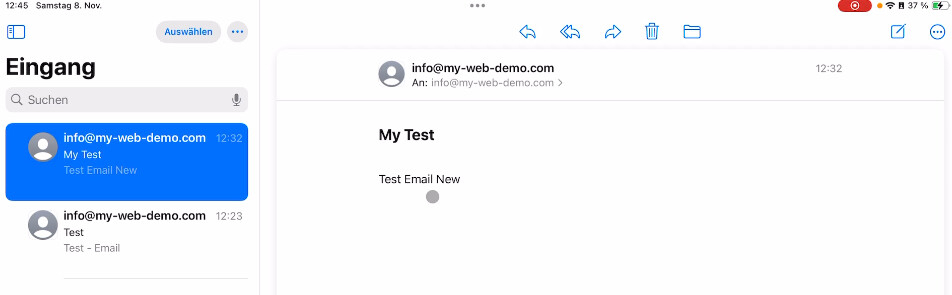
Následně otevři aplikaci Mail na tvém iPadu. Otestuj odesláním e-mailu na svou vlastní adresu a zkontroluj, zda zpráva dorazila do doručené pošty.
Pokud se testovací e-mail zobrazí, příjem již funguje správně.
Pokud se vyskytnou problémy: Zkontrolujte přihlašovací údaje
Pokud se iPad nemůže připojit, zkontroluj znovu údaje se svými přihlašovacími údaji k bluetronix.
Dávej zvláštní pozor na tyto body:
E-mailová adresa musí být zapsána v plném znění, například info@tvá-doména.cz.
Uživatelské jméno je také tvoje úplná e-mailová adresa.
Heslo musí být přesně převzato z přihlašovacích údajů.
Hostname na iPadu odpovídá názvu serveru ve tvých přihlašovacích údajích.
Pro příchozí e-maily se používá příchozí server.
Pro odchozí e-maily se používá odchozí server.
Důležité: Pokud tvé přihlašovací údaje uvádějí porty, pro IMAP obvykle platí port 993. Pro SMTP se používá port, který je uveden v tvých přihlašovacích údajích, například 465 nebo 587.
Nastavení dokončeno
Pokud testovací zpráva úspěšně dorazila a odesílání i přijímání funguje, je nastavení dokončeno.
Často kladené otázky
co se nás zákazníci často ptají
IMAP nebo POP3 – co bych měl použít?
Doporučeno je IMAP, aby e-maily a složky zůstaly synchronizované na všech zařízeních. POP3 stahuje e-maily pouze lokálně a má smysl pouze ve výjimečných případech.
Kde najdu své přístupové údaje (server, porty, uživatelské jméno, heslo)?
Otevřete svou bluetronix domovskou stránku v režimu úprav: E-mail ⯈ Správa e-mailových adres. Klikněte na požadovanou adresu a poté na Přístupové údaje. Dbejte na přesné velké/malé písmo.
Jaké porty a šifrování potřebuji?
IMAP: Port 993 s SSL/TLS.
SMTP: Port 587 (nebo 465, podle přístupových údajů) s STARTTLS/SSL a aktivní autentizací: heslo.
Jak rychle otestuji, zda vše funguje?
Pošlete si sami e-mail. Když dorazí do doručené pošty a objeví se ve složce Odeslané, je vše správně nastaveno.
Odstraňování závad – časté příčiny
Zkontrolujte názvy serverů, porty, SSL/TLS, autentizaci: heslo, uživatelské jméno (často celá e-mailová adresa) a heslo. Pokud chybí složky, nastavte případně kořenovou cestu složky/IMAP adresář na INBOX a přihlaste se k IMAP složkám.
Jak přidám adresu?
Nastavení ⯈ Mail ⯈ Účty → Přidat účet → Jiný → Přidat e-mailový účet.
IMAP a údaje o serveru
V horní části vyber IMAP. Pro příchozí/odchozí vyplň vždy Hostname, uživatelské jméno, heslo → Další → Uložit.
SSL a porty
Pokud jsou v přihlašovacích údajích uvedeny: aktivuj Použít SSL. IMAP-port často 993, SMTP-port většinou 587. Autentizace: Heslo.