

Vytvořit subdoménu pro existující domény
Tato část vysvětluje krok za krokem, jak vytvořit další subdoménu k existujícím doménám. Poté uvidíte svou testovací subdoménu se zeleným zaškrtnutím a můžete ji použít jako hlavní doménu, přesměrovat na adresář nebo spojit s jazykem.
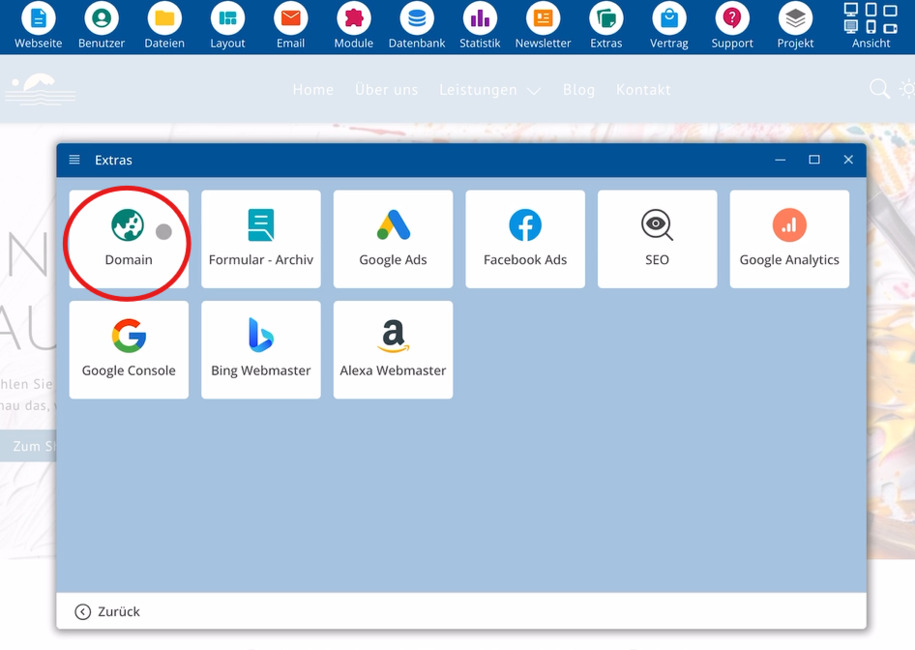
Bereich Extras > Domain öffnen
Spusťte CMS bluetronix, vyberte menu Extras a poté Domain. Dole se zobrazí seznam s doménami, které jste již nastavili.
Test-Subdomain anlegen
Nyní vytvořte testovací subdoménu. Klikněte na Vytvořit vpravo.
Nach diesem Schritt zeigt die Übersicht einen neuen Eintrag für die Test-Subdomain. Ein grüner Haken neben dieser Domain signalisiert eine erfolgreiche Einrichtung.
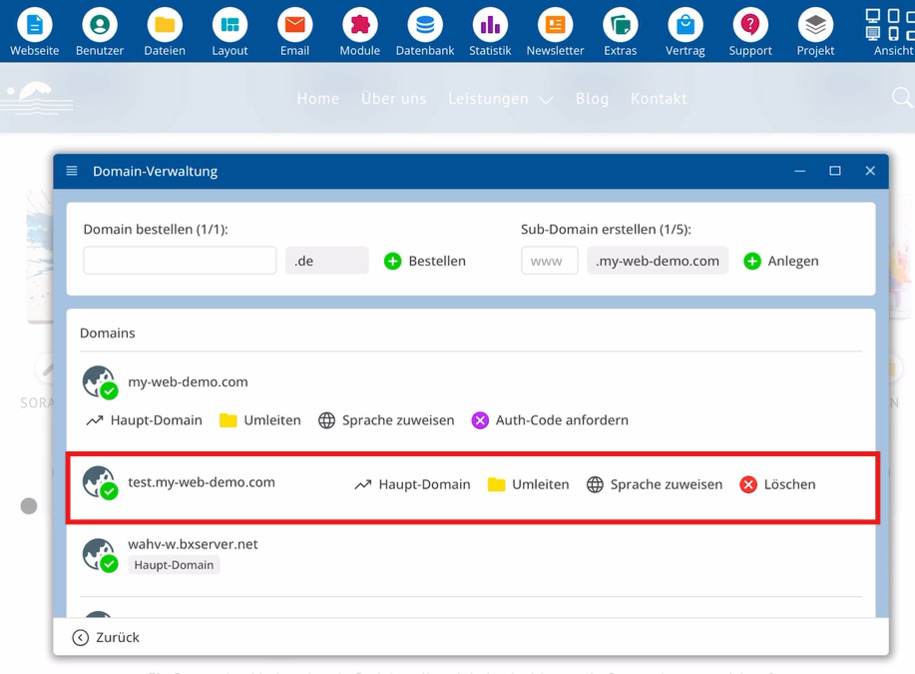
Důležité prvky při nastavení:
⯈ Extras – menu pro správu domén
⯈ Domain – seznam existujících domén
⯈ Vytvořit – vytvoří novou subdoménu
⯈ Zelené zaškrtnutí – označuje úspěšné nastavení
Weitere Optionen für die Test-Subdomain
Nach der Einrichtung stehen für die Test-Subdomain mehrere Möglichkeiten bereit:
Subdomain als Hauptdomain nutzen
Můžete tuto doménu nastavit jako hlavní doménu. Tímto způsobem do své webové stránky přednostně dosáhnete přes tuto adresu.
Subdomain auf ein Verzeichnis leiten
Auf Wunsch leitest du die Subdomain auf ein Verzeichnis weiter. Aufrufe über diese Adresse landen dadurch direkt bei diesem Verzeichnis.
Subdomain mit einer Sprache verknüpfen
Zusätzlich ordnest du dieser Subdomain eine Sprache zu. Dadurch verknüpfst du die Adresse mit einer bestimmten Sprache.
Durch diese Möglichkeiten passt du die Nutzung der Subdomain exakt an deine Anforderungen an.
Často kladené otázky
co se nás zákazníci často ptají
Jak se dostanu ke správě svých domén?
Spusťte CMS, vyberte menu Extras a poté Doména. Vpravo se zobrazí přehled již nastavených domén.
Kde mohu vidět, které domény již existují?
Po otevření Extras a Doména se na pravé straně zobrazí seznam domén, které jste dříve nastavili.
Jak vytvořím testovací subdoménu?
Otevřete správu domén přes Extras a Doména, klikněte vpravo na Vytvořit a tím vytvoříte testovací subdoménu.
Jak poznám, že byla testovací subdoména úspěšně nastavena?
Po vytvoření se testovací subdoména objeví v seznamu. Zelený háček vedle této domény ukazuje, že nastavení bylo úspěšné.
Mohu testovací subdoménu použít jako hlavní doménu?
Ano. Na přání můžete tuto doménu nastavit jako Hlavní doménu, aby přístupy probíhaly primárně přes tuto adresu.
Jaké další možnosti mám pro svou subdoménu?
Můžete přesměrovat subdoménu na nějaký adresář nebo jí přiřadit jazyk, podle požadovaného použití.