

Přiřadit jazyk k doméně nebo subdoméně
Tato část popisuje krok za krokem, jak nastavit jazyk pro doménu nebo subdoménu. Následně budete mít přístup k vaší webové stránce trvale přes odpovídající adresy podle jazyka a AI poskytne příslušný přeložený obsah.
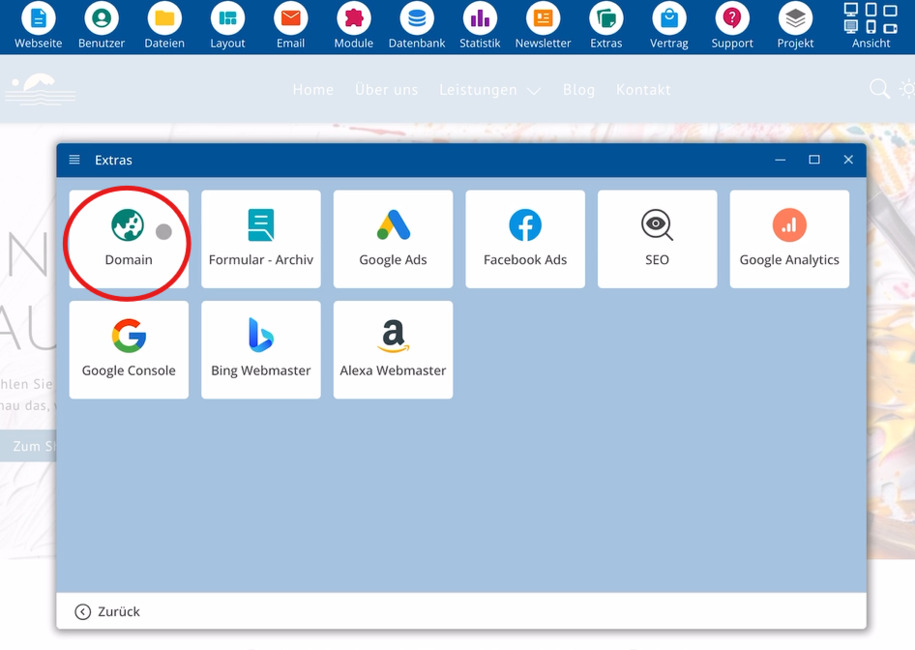
Otevřít sekci Extras > Doména
Spusťte v rámci bluetronix CMS a klikněte na Extras. Následně vyberte položku Doména, kde spravujete domény a subdomény.
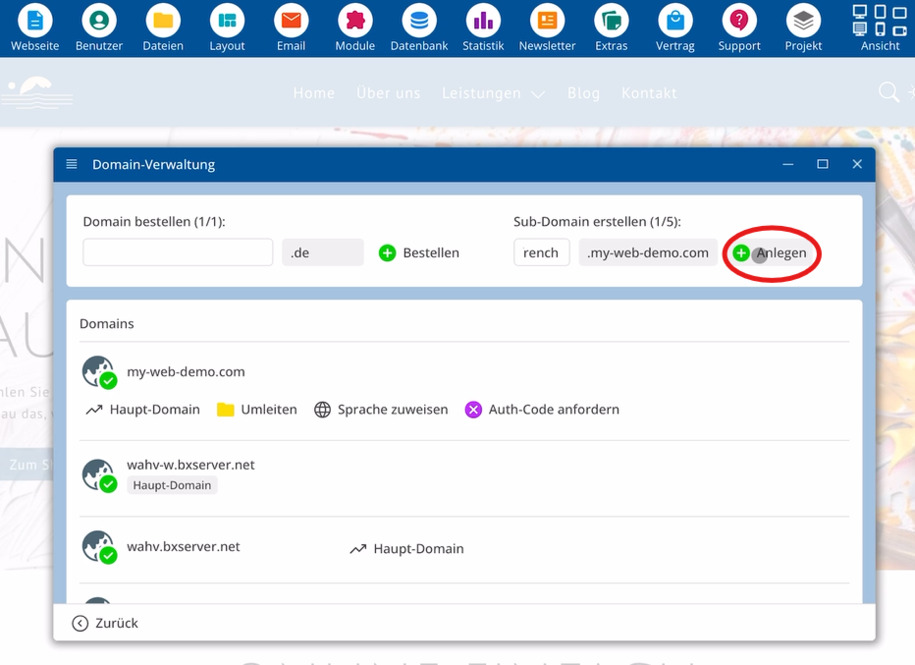
Vytvoření subdomény pro jazyk
Nejprve vytvořte subdoménu, například pro francouzštinu. Pro to klikněte v rámci správy domén na Vytvořit.
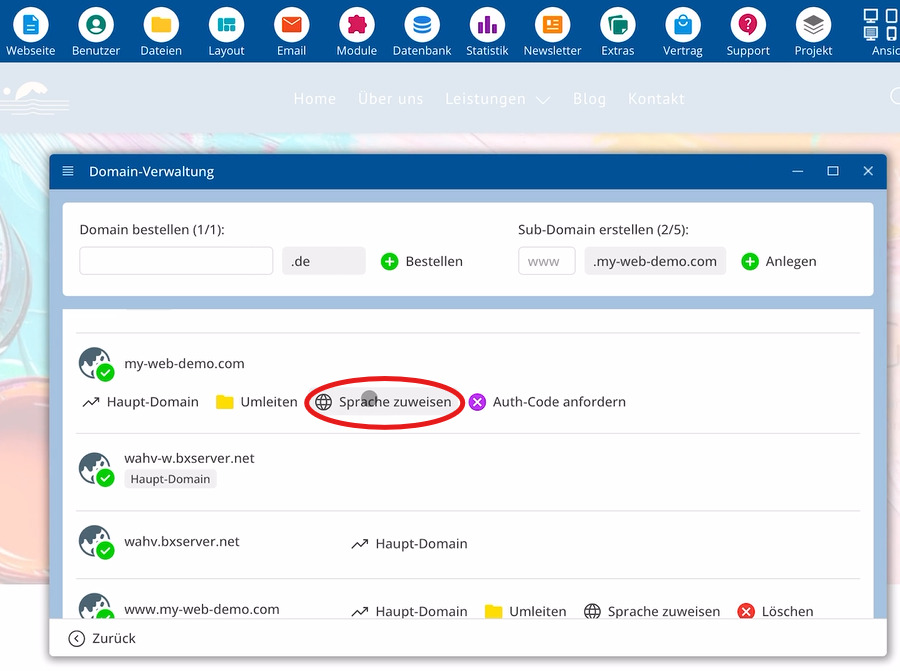
Přiřadit jazyk k subdoméně
Jakmile je subdoména vytvořena, vyberte tuto adresu a klikněte na Přiřadit jazyk, například francouzštinu.
Od této chvíle CMS propojovat tuto subdoménu s francouzštinou. AI překládá vaši webovou stránku pro návštěvy přes tuto subdoménu do francouzštiny, návštěvníci tam budou trvale vidět francouzský obsah.
Přiřazený jazyk platí trvale pro tuto subdoménu, dokud nevysunete přiřazení.
Důležité prvky při přiřazování jazyků:
⯈ Extras – položka menu pro správu domén
⯈ Doména – oblast pro domény a subdomény
⯈ Vytvořit – vytvořit novou subdoménu
⯈ Přiřadit jazyk – nastavit jazyk pro doménu nebo subdoménu
Nastavit jazyk pro hlavní doménu
Jazyk lze také přímo přiřadit doméně bez subdomény. Tím nastavíte výchozí jazyk pro svou hlavní doménu.
Ve výchozím nastavení používá vaše hlavní doména jazyk, který jste zvolili při instalaci CMS.
Pokud zde změníte výběr, vaše hlavní doména bude k dispozici například kompletně v angličtině nebo kompletně ve francouzštině.
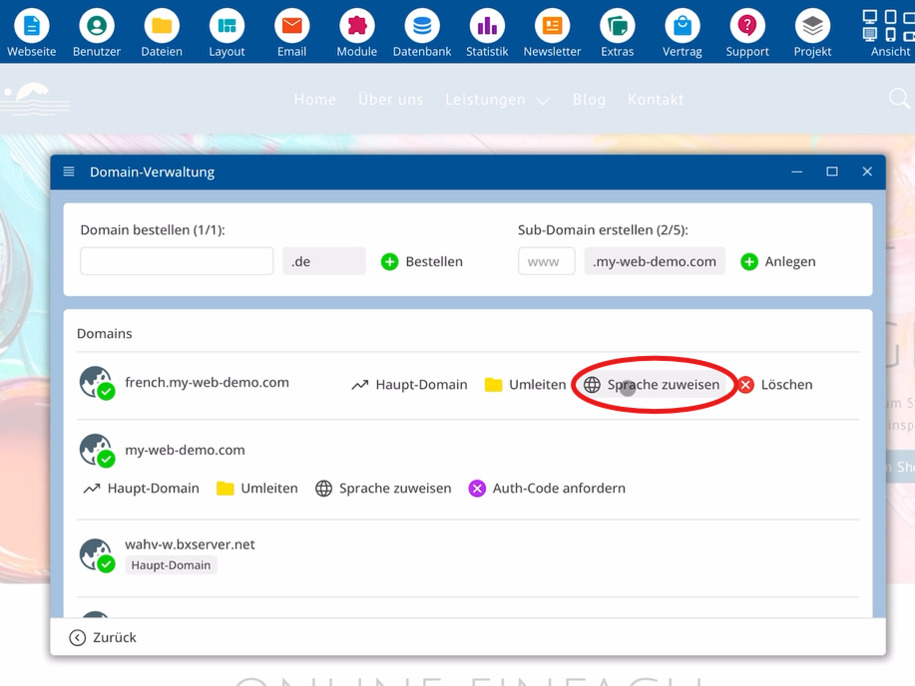
Odstranit přiřazení jazyka zpět
Pokud chcete později zrušit existující přiřazení jazyka, vyberete příslušnou doménu nebo subdoménu a odstraníte tam zvolený jazyk.
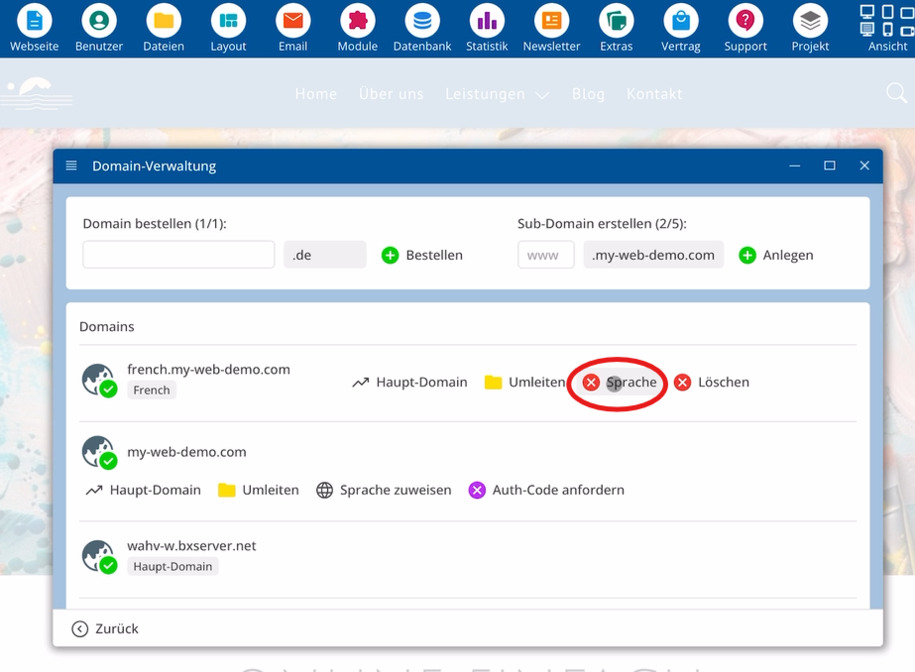
Po odstranění přiřazení jazyka bude doména znovu fungovat bez pevně stanoveného jazyka a bude se řídit výchozím jazykem.
Často kladené otázky
co se nás zákazníci často ptají
Jak otevřu správu domén a subdomén?
Spusť bluetronix CMS, klikni na Další a poté vyber Doména. Zde můžeš upravovat domény a subdomény a jejich jazykové přiřazení.
Jak vytvořím subdoménu pro jazyk?
Otevři sekci Doména a klikni na Vytvořit. Tím vytvoříš novou subdoménu, kterou následně můžeš použít pro požadovaný jazyk.
Jak přiřadím subdoméně jazyk?
Vyber požadovanou subdoménu, klikni na Přiřadit jazyk a vyber jazyk, například francouzštinu. Poté je tato subdoména propojena s vybraným jazykem.
Jaký vliv má jazykové přiřazení na subdoménu?
Po přiřazení propojí CMS tuto subdoménu s vybraným jazykem. AI přeloží tvoji webovou stránku pro návštěvy přes tuto adresu do tohoto jazyka, návštěvníci zde tedy trvale uvidí odpovídající obsah.
Mohu stanovit jazyk i pro hlavní doménu?
Ano. Můžeš vybrat doménu bez subdomény a tam pomocí Přiřadit jazyk nastavit výchozí jazyk. Tvoje hlavní doména pak prezentuje webovou stránku kompletně v tomto jazyce, například angličtině nebo francouzštině.
Jaký jazyk používá hlavní doména bez změny?
Bez vlastního výběru používá tvoje hlavní doména jazyk, který jsi zvolil při instalaci CMS. Až když přiřadíš jiný jazyk, zobrazí se stránka v tomto novém jazyce.
Jak odstraním existující jazykové přiřazení?
Vyber příslušnou doménu nebo subdoménu, otevři jazykové přiřazení a odstraň zapsaný jazyk. Poté již neexistuje žádné pevné spojení mezi touto adresou a konkrétním jazykem.