

Odstraňování chyb při odesílání nebo příjmu e-mailů
Tato část ukazuje krok za krokem, jak postupovat v případě potíží s odesíláním nebo příjmem. Poté můžeš zkontrolovat, zda tvůj účet v rámci bluetronix CMS správně funguje, server je dostupný a ty využíváš nápovědu pro mailové programy.
E-Mail-Bereich öffnen
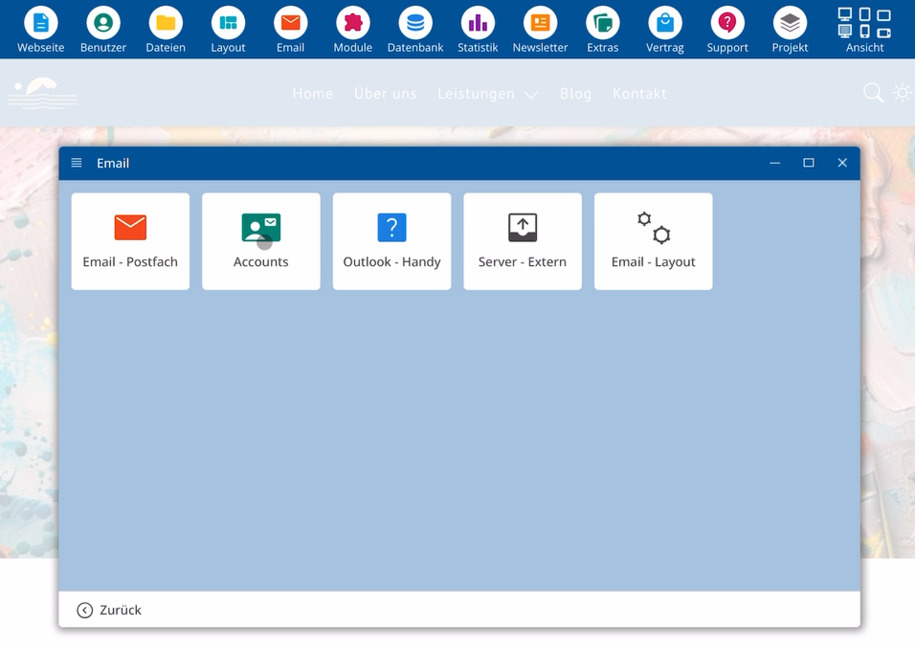
Spusť bluetronix CMS a klikni na E-mail. Zde najdeš všechny funkce týkající se odesílání a příjmu.
Account prüfen
Přejdi do oblasti Účty. Dbej na to, aby byla tvoje e-mailová adresa tam uvedena a zobrazovala zelený zaškrtávací symbol. Tento symbol představuje správné nastavení.
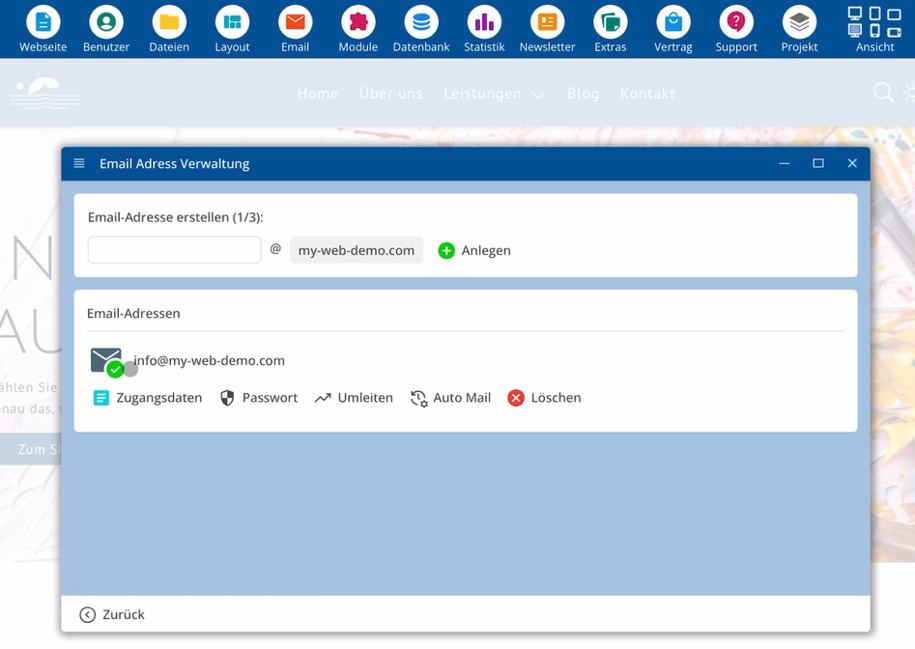
Poté porovnej všechny údaje z oblasti Účty s údaji uvnitř tvého mailového programu:
⯈ Adresa z oblasti Účty
⯈ Přihlašovací údaje podle záznamu CMS
⯈ Záznamy uvnitř tvého mailového programu
Webmailer testen
Otevři položku E-mailové schránky a poté vyber Číst e-maily. Tím se spustí webmailer.
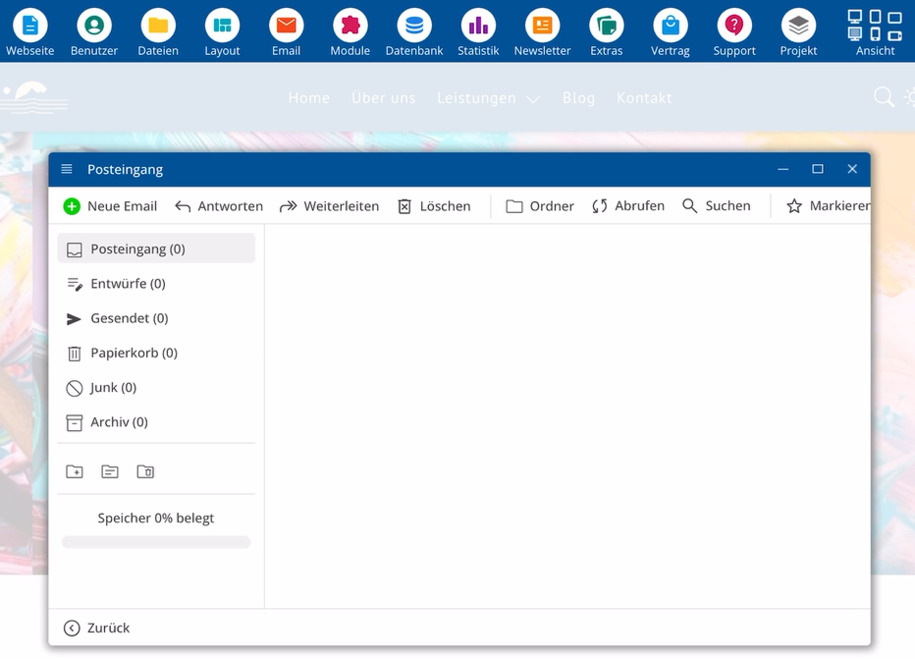
Schicke dir selbst eine Mail über den Webmailer. Wenn dieser Test klappt, passt die Server-Konfiguration. Adresse und Domain lassen sich erreichen, der Server arbeitet korrekt.
Funktioniert der Webmailer, liegt ein Fehler meistens bei den Einstellungen deines Mail-Programms, nicht auf dem Server.
Hilfe für Mail-Programme nutzen
Bestehen weiterhin Probleme beim Abruf oder Versand über dein Mail-Programm, öffne in der Dokumentation den Bereich E-Mail.
Tam najdeš nápovědy k různým programům, například Outlook nebo nastavení pro mobilní zařízení. Vyber si odpovídající nápovědu.
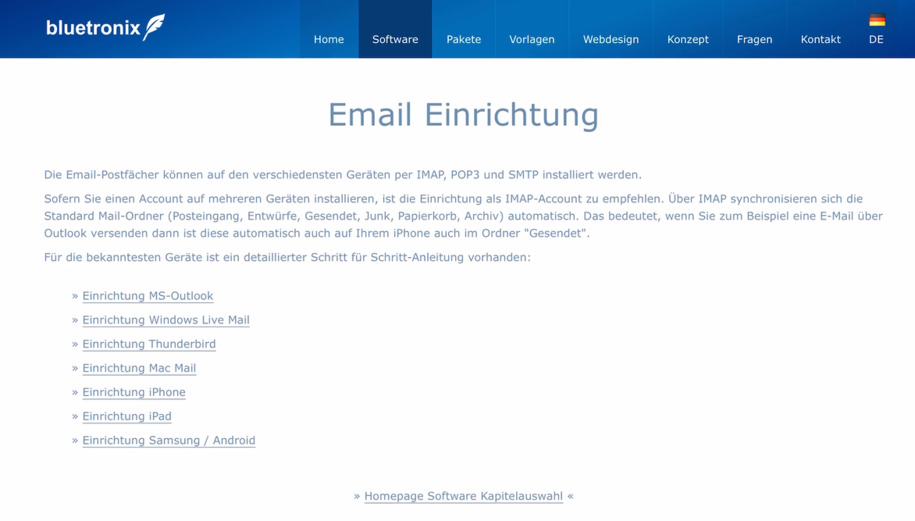
Die Anleitung öffnet sich über einen externen Browser. Für jede gängige Konfiguration und jedes verbreitete Programm steht ein ausführliches Tutorial bereit.
Gehe Schritt für Schritt durch diese Anleitung und prüfe sorgfältig, ob alle Zugangsdaten exakt eingetragen wurden.
Často kladené otázky
co se nás zákazníci často ptají
Otevři bluetronix CMS, klikni na E-mail a přejdi na Účty. Zkontroluj, zda je tvá adresa zobrazená se zeleným zaškrtnutím a zda jsou všechny přihlašovací údaje správné. Porovnej tyto údaje se svým e-mailovým programem.
Wie erkenne ich, ob mein Mail-Account korrekt eingerichtet ist?
V rámci menu E-mail otevři sekci Účty. Pokud je tvoje adresa zobrazena se zeleným zaškrtnutím, účet je považován za správně nastavený.
Wie teste ich den Webmailer?
V rámci menu E-mail vyber položku E-mailová schránka a poté Číst e-maily. Pokud se webmail spustí, můžeš si tam poslat testovací e-mail na svou vlastní adresu.
Was bedeutet es, wenn der Webmailer funktioniert?
Sobald du über den Webmailer eine Testmail empfängst, passt die Server-Konfiguration. Deine Mail-Adresse und deine Domain sind erreichbar, der Server arbeitet korrekt.
Was mache ich, wenn der Versand über mein Mail-Programm trotzdem nicht funktioniert?
Öffne in der Dokumentation den Bereich E-Mail und rufe die Hilfe für dein Programm auf, zum Beispiel für Outlook oder für die Handy-Einrichtung. Folge dem Tutorial Schritt für Schritt und vergleiche jeden Eintrag des Programms mit den Zugangsdaten aus dem Bereich Accounts.
Wo finde ich die Tutorials zur Einrichtung von Outlook oder Handy-Mail?
Nápovědy k různým programům se nacházejí v rámci menu E-mail. Tam vyber odpovídající návod pro svůj program. Tato nápověda se otevře v externím prohlížeči a ukáže podrobné kroky.
Warum soll ich mir selbst eine Mail schicken?
Eine Testmail an die eigene Adresse zeigt, ob Server, Domain und Adresse korrekt zusammenarbeiten. Klappt dieser Test über den Webmailer, liegt ein Fehler fast immer bei den Einstellungen deines Mail-Programms.