Vytváření redaktorů a správa práv – jak pracovat jako tým na vašem webu
Na této stránce se krok za krokem dozvíš, jak přidat další uživatele jako redaktory, definovat práva a role a bezpečně organizovat spolupráci na své webové stránce – od jednoduchých práv na psaní až po odborná nastavení.
Spolupráce s redaktory
V tomto tutoriálu uvidíš, jak můžeš pracovat společně s několika uživateli na své webové stránce. Tito uživatelé se nazývají redaktory a získají specifická práva pro úpravu obsahu.
Tvorba redaktorů
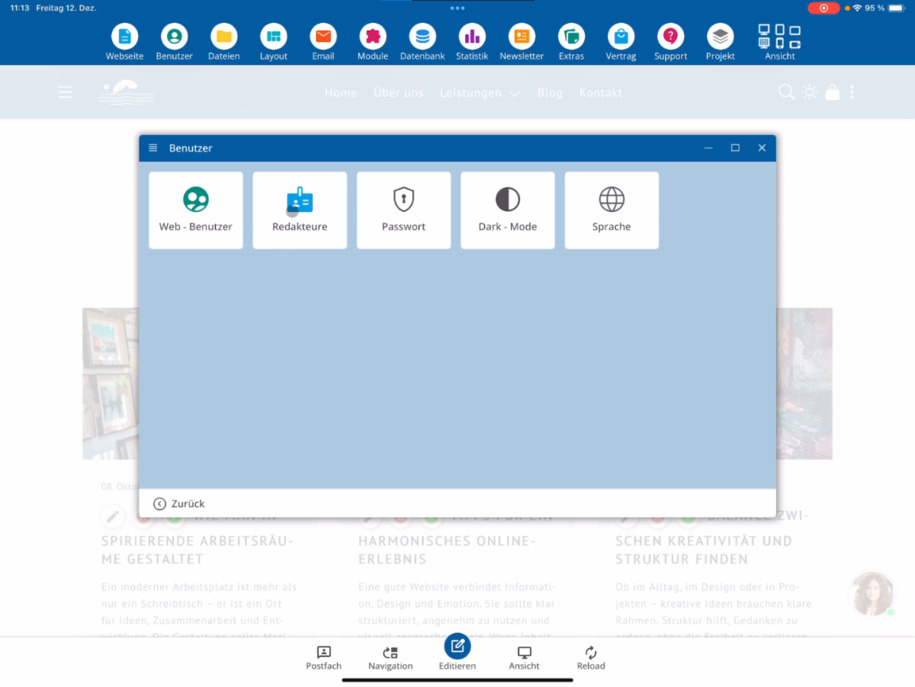
Spusť systém a klikni na Uživatelské účty. Pod Redaktoři můžeš vytvořit nové uživatele, aby mohli společně pracovat na webové stránce. Například vytvoř testovací uživatele, abys mohl předem vyzkoušet nastavení.
Uživatelská data a nastavení
Pro správu práv klikni na Oprávnění. Zde vyplníš oslovení, křestní jméno, příjmení a e-mailovou adresu. Můžeš také určit, zda uživatel dostává interní newslettery, jaký jazyk je výchozí a zda je aktivní tmavý nebo jasný režim.
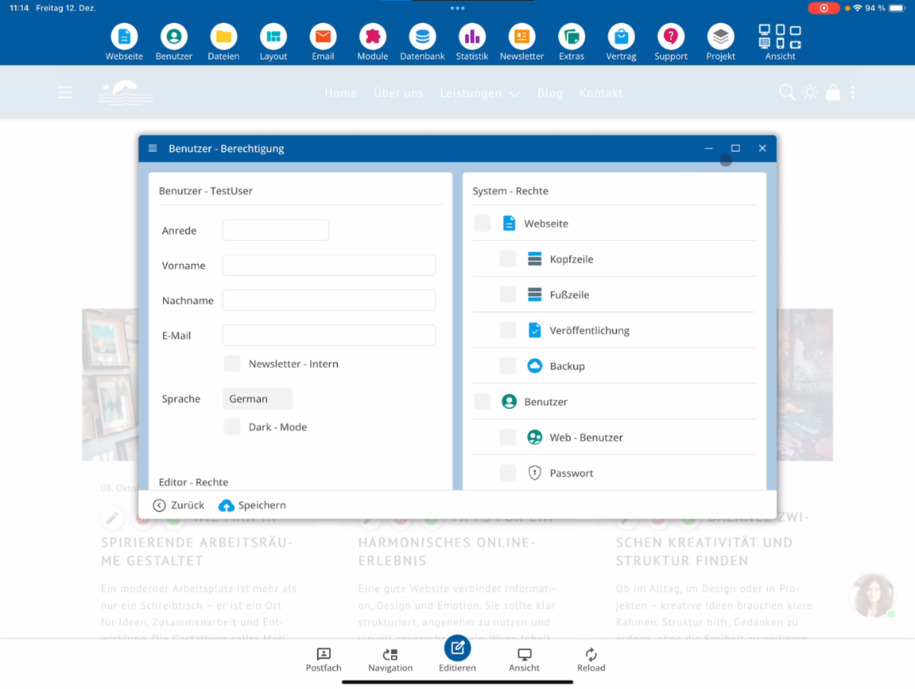
Bez e-mailové adresy není možné provést vlastní reset přes Zapomenuté heslo.
Úrovně editorů a přístupová práva
Editor zná tři úrovně:
Jednoduchá přístupová práva: psaní článků, rozvržení zůstává uzamčeno.
Pokročilá přístupová práva: vytváření stránek a využívání rozšířených funkcí.
Odborná nastavení: úprava všech typů souborů, vytváření stránek a používání všech funkcí.
Pokud chybí speciální právo pro vytváření, kopírování, mazání a přejmenovávání souborů, může uživatel pouze upravovat existující stránky.
Soubory, databáze a bezpečnost
Pečlivě zvaž, zda povolíš nahrávání souborů. Obrázky a PDF vyžadují odpovídající licence – informuj svého kolegu.
Přiděluj databázová práva jako vytváření, mazání nebo změna sloupců pouze tehdy, pokud je dostatečná odborná znalost.
Pokud je potřeba, můžeš odemknout další funkce, například úpravu navigace, chat nebo funkce AI.
Přiřazení modulů a oblastí
Můžeš přiřadit moduly jako webová stránka, uživatel, souborový systém nebo systém zálohování webových stránek. Rozhoduješ, zda se vše uvolní, nebo pouze jednotlivé oblasti.
Pro správu souborů vyber vše nebo konkrétní adresář, například Blog. U E-mailu určíš, zda je povolen přístup k všem účtům, nebo pouze k určité adrese.
Také pro databáze můžeš omezit přístup na všechny tabulky nebo cíleně na jednotlivé oblasti jako Obchod nebo Blog. Kromě toho je možné nastavit práva pro zálohy, obnovení a importy.
Zkontrolovat práva a přepnout zobrazení
Veškeré funkce CMS z hlavního menu můžeš včetně podpunktů přiřadit jednotlivě. Pokud plánuješ druhého administrátora, nejprve ulož.
Nastav příkladová práva a klikni na Uložit. Poté zkontroluj uživatelské zobrazení: Viditelné jsou pouze ty menu, které jsi uvolnil. V rámci správy souborů uživatel například vidí pouze adresář Blog.
Chcete-li ukončit uživatelské zobrazení, použij cestu kliknutí: Zobrazení ⯈ zpět k administrativnímu zobrazení.
Heslo a správa uživatelů
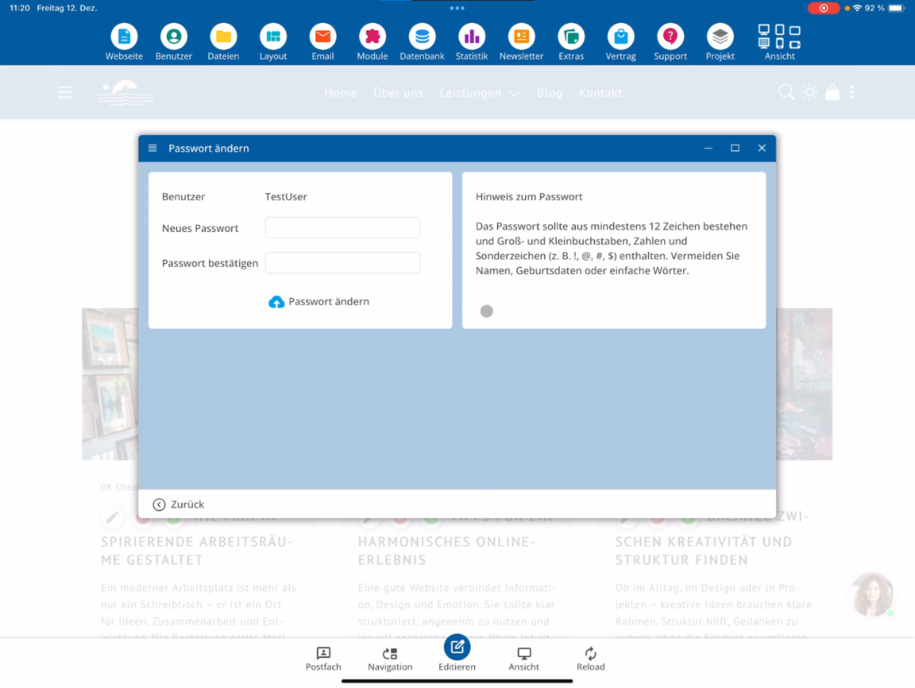
Na závěr nastav heslo a pošli uživatelské jméno a heslo členu svého týmu. Pokud přístup později nebude potřebný, můžeš uživatele kdykoli zablokovat nebo smazat.
Často kladené otázky
co se nás zákazníci často ptají
Co jsou redaktoři a k čemu se používají?
Redaktoři jsou uživatelé, se kterými společně pracuješ na své webové stránce. Můžeš jim poskytnout specifická práva, aby mohli vytvářet nebo upravovat obsah, aniž by měli plný administrátorský přístup.
Jak založím nového redaktora?
Spusť systém a přejdi na Uživatelé ⯈ Redaktoři. Zde můžeš vytvořit nové uživatele, například testovací uživatele, abys mohl předem prověřit nastavení.
Kde uděluji práva pro uživatele?
Práva nastavíš pod Oprávnění. Zde určíš, ke kterým funkcím, modulům a oblastem má redaktor přístup.
Proč je e-mailová adresa pro redaktory důležitá?
Bez e-mailové adresy nemůže uživatel samostatně využít funkci Zapomenuté heslo. Kromě toho lze adresu použít pro interní newslettery.
Jaké úrovně redaktorů existují?
Existují tři úrovně: jednoduchá práva k psaní článků, pokročilá práva k vytváření stránek a využívání rozšířených funkcí, a expertní nastavení s plným přístupem ke všem typům souborů a funkcím.
Co se stane, pokud chybí zvláštní právo pro soubory?
Bez zvláštního práva pro vytváření, kopírování, mazání a přejmenovávání souborů může uživatel pouze upravovat existující stránky a nemůže spravovat nové soubory.
Na co bych si měl dát pozor při nahrávání souborů?
Umožni nahrávání souborů pouze tehdy, když důvěřuješ uživateli. Obrázky a PDF musí mít odpovídající licence – nezapomeň o tom informovat člena svého týmu.
Jak zacházet s právy databáze?
Ověřte oprávnění pro vytváření, mazání nebo změnu sloupců pouze s dostatečnými odbornými znalostmi. Přístup ke všem tabulkám či konkrétním oblastem, jako je obchod nebo blog, můžete omezit.
Mohu uvolnit moduly a jednotlivé oblasti?
Ano, můžete moduly jako webová stránka, uživatel, souborový systém nebo zálohovací systém uvolnit buď úplně, nebo pouze zčásti, například jen pro určitou složku jako blog.
Jak zjistím, co může redaktor vidět?
Přejděte do zobrazení uživatele. Zde jsou viditelné pouze ty položky menu, které jste mu přidělili. Návrat získáte zpět pomocí Zobrazení ⯈ zpět k administrátorskému zobrazení.
Jak ukončím nebo odeberu přístup uživatele?
Pokud již přístup není potřebný, můžete redaktora kdykoli zablokovat nebo smazat.