

Nastavení e-mailu na Androidu v Outlooku – návod pro váš účet bluetronix
Na této stránce najdeš podrobný návod na nastavení tvého bluetronix e-mailového účtu na zařízení Android. Získáš všechny potřebné údaje pro příchozí a odchozí servery (IMAP/SMTP), uživatelské jméno a heslo, stejně jako pokyny pro ověření a odstraňování chyb – aby tvé e-maily mohly být spolehlivě odesílány a přijímány.
Nainstaluj aplikaci Outlook
Pokud aplikaci Outlook ještě nemáš nainstalovanou na svém Android zařízení, stáhni ji nejprve přes Google Play Store a nainstaluj.
Stáhnout můžeš zde: Aplikace Outlook v Google Play Store
Najít e-mailové údaje
Pokud ještě nemáš nastavenou e-mailovou adresu, nejprve proveď krok Vytvořit e-mailovou adresu.
Otevřete svou bluetronix stránku v režimu úprav.
Jděte na E-mail ⯈ Správa e-mailových adres.
Klikněte na Údaje o přístupu u požadované adresy.

Důležité: Přeneste všechny údaje přesně tak, jak jsou uvedeny v přihlašovacích údajích. Dbejte také na velká a malá písmena.
Android: Nastav účet v Outlooku
Na svém Android zařízení otevři Aplikaci Outlook.
Pokud aplikaci Outlook otevíráš poprvé, klepni na Začít nebo Get Started.
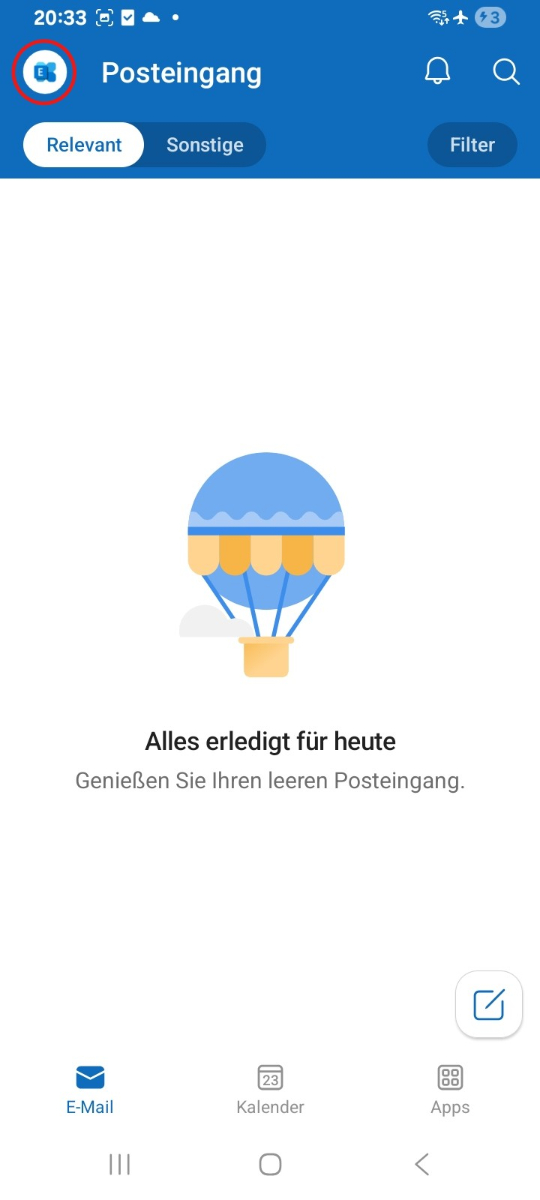
Pokud je již v Outlooku nastaven jiný účet, otevři v levém horním rohu Menu nebo klepni na svůj profilový obrázek.
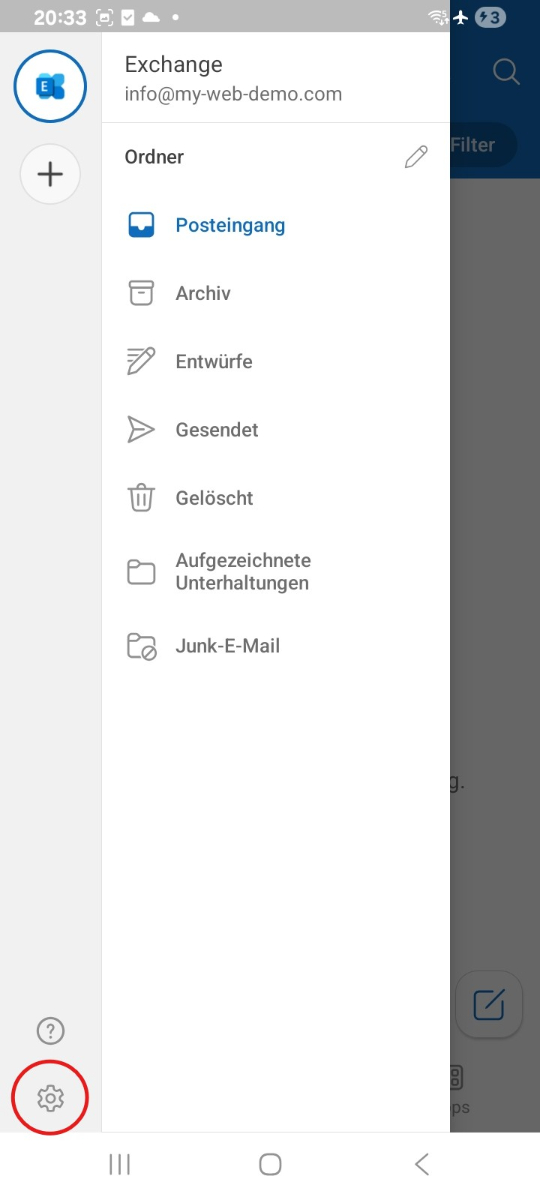
Poté v levém dolním rohu přejdi na Nastavení.
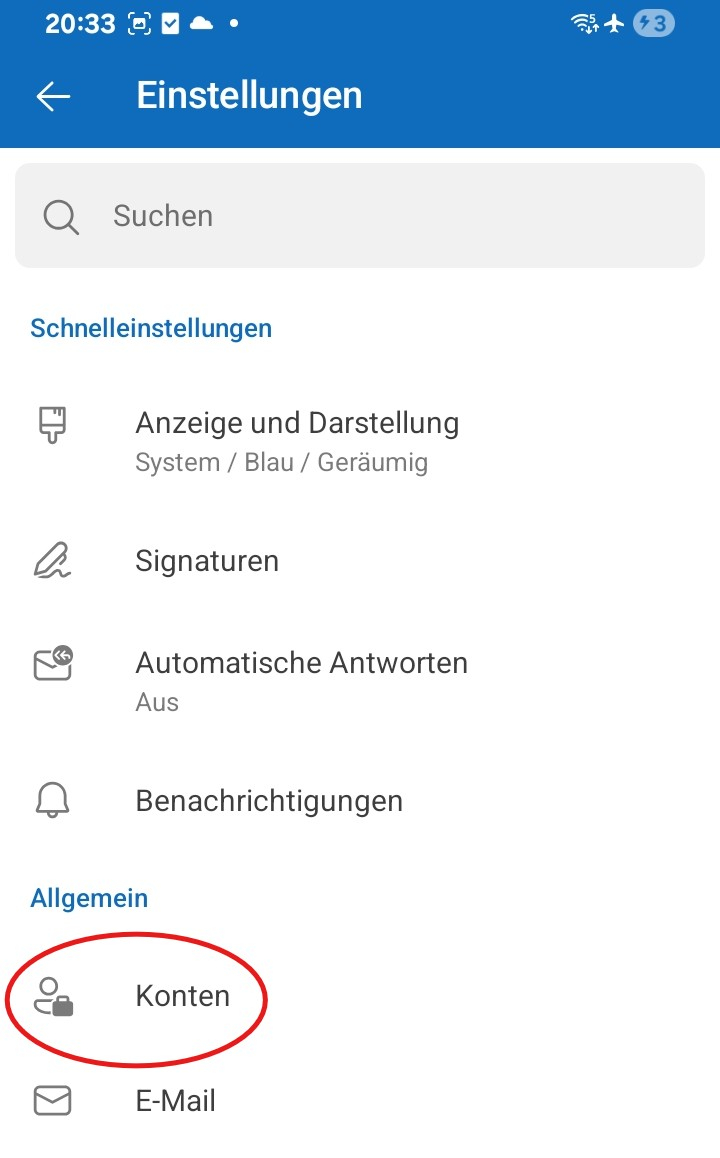
Klepni na Účty.
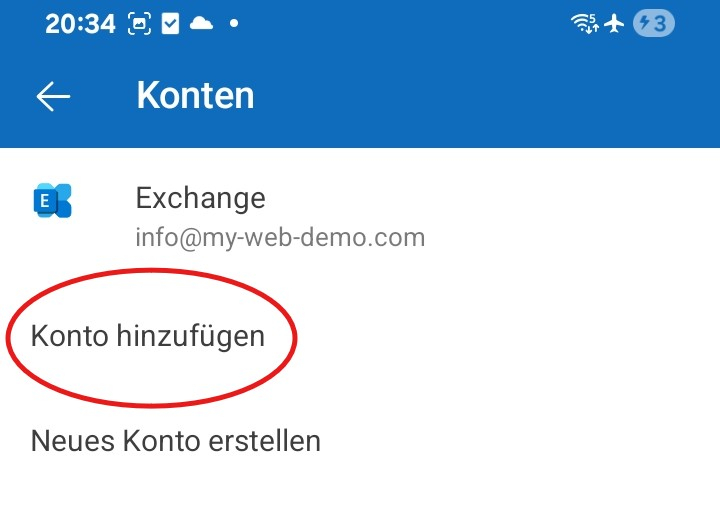
Klepni na Přidat účet.
Klepni na Přidat e-mailový účet.
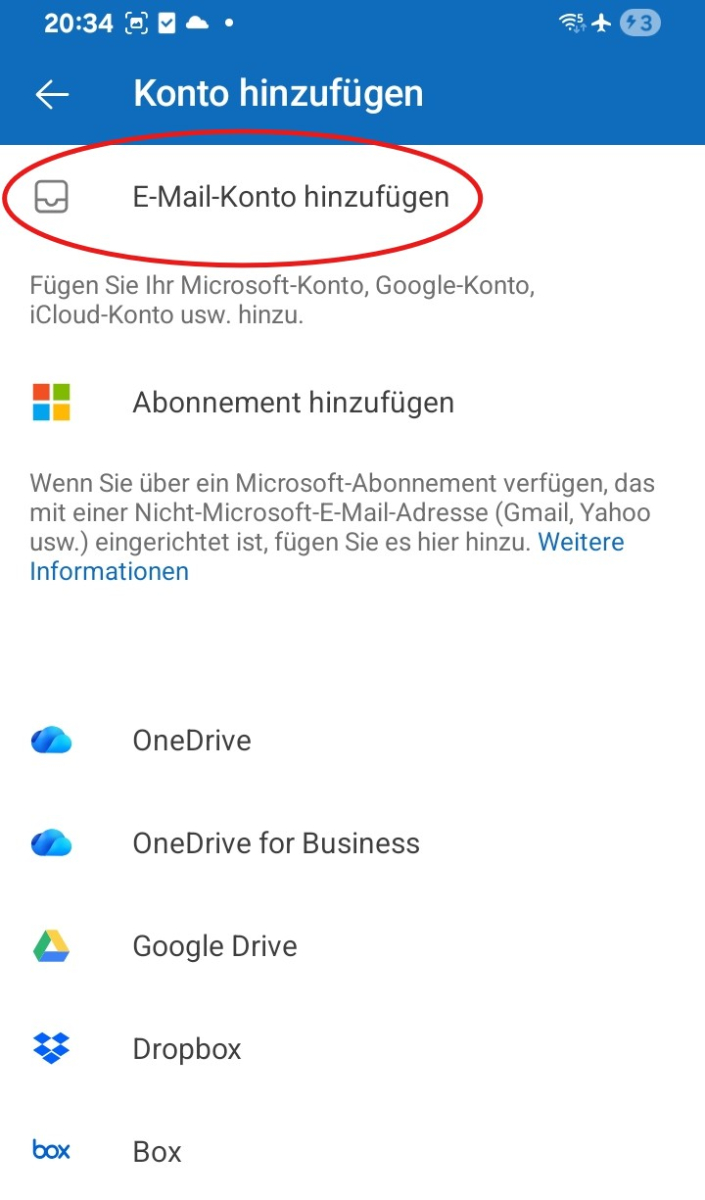
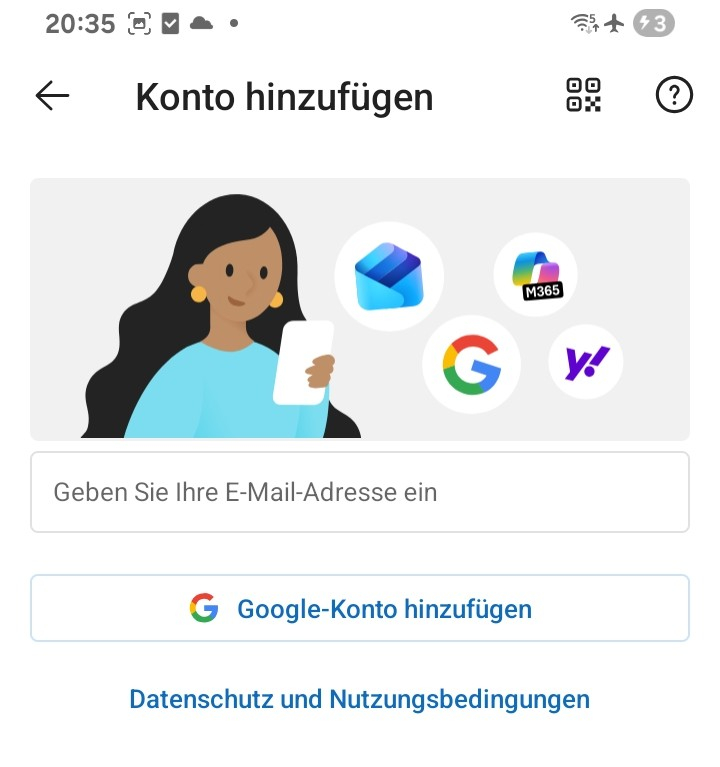
Zadej svou celou e-mailovou adresu a klepni na Další.
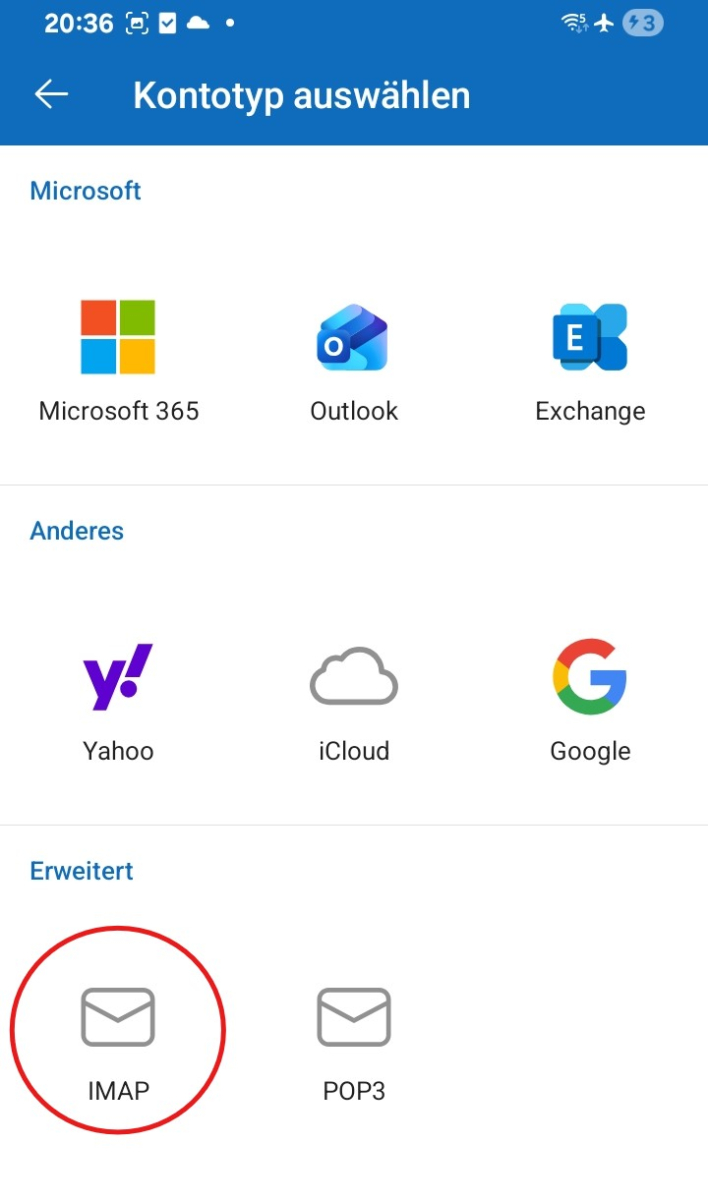
V nabídce typu účtu vyber IMAP.
Poté aktivuj Pokročilé nastavení nebo Advanced settings.
Nyní zadej údaje pro příchozí poštu:
• IMAP server / Hostname
• Port
• Typ zabezpečení / Šifrování
• Uživatelské jméno
• Heslo
Poté zadej údaje pro odchozí poštu:
• SMTP server / Hostname
• Port
• Typ zabezpečení / Šifrování
• Uživatelské jméno
• Heslo
Pečlivě zkontroluj všechny údaje a dokonči nastavení pomocí zaškrtnutí vpravo nahoře.

Poznámka: Při nastavení přes IMAP se obvykle synchronizují v aplikaci Outlook na Androidu pouze tvé e-maily. Kontakty a kalendáře obvykle nejsou přeneseny.
Otestovat e-maily
Nejdříve si pošlete e-mail na svou vlastní adresu a zkontrolujte, zda zpráva dorazila do doručené pošty.
Poté také otestuj odesílání na jinou adresu, abys měl jistotu, že funguje jak příjem, tak odesílání.
Pokud nastanou problémy: zkontrolovat nastavení
Zkontrolovat příchozí poštu (IMAP)
Otevři v Outlooku menu nebo svůj profilový obrázek, přejdi do nastavení a vyber svůj nastavený účet.
Zkontroluj zejména údaje pro IMAP server, port, uživatelské jméno a šifrování.
Dávej zvláštní pozor na to, aby byl IMAP server přesně přepsán a hodnoty pro port a šifrování uvedené v tvých přihlašovacích údajích byly správně zapsány.
Zkontrolovat odchozí poštu (SMTP)
Zkontroluj také u odchozí pošty všechny údaje pro SMTP server, port, uživatelské jméno, heslo a šifrování.
Pokud příjem funguje, ale odesílání ne, chyba obvykle spočívá v údajích SMTP nebo v nesprávně zapsaném portu.
Přidat nový účet
Pokud nastavení nefunguje i přes správné údaje, odstraň účet z aplikace Outlook a poté jej znovu přidej.
Pokud Outlook automaticky přiřadí adresu k nesprávnému poskytovateli, nastav účet znovu a nyní vyber ručně IMAP.
Nastavení dokončeno
Pokud testovací zpráva úspěšně dorazila a odesílání i přijímání funguje, je nastavení dokončeno.
Často kladené otázky
co se nás zákazníci často ptají
IMAP nebo POP3 – co bych měl použít?
Doporučuje se IMAP, aby se e-maily a složky synchronizovaly mezi aplikací Outlook a jinými zařízeními. POP3 většinou stahuje e-maily pouze lokálně a má smysl jen ve výjimečných případech.
Kde najdu své přístupové údaje (server, porty, uživatelské jméno, heslo)?
Otevřete svou bluetronix domovskou stránku v režimu úprav: E-mail ⯈ Správa e-mailových adres. Klikněte na požadovanou adresu a poté na Přístupové údaje. Dbejte na přesné velké/malé písmo.
Jaké porty a šifrování potřebuji?
IMAP: Port 993 s SSL/TLS.
SMTP: Port 587 nebo 465, podle přihlašovacích údajů, s SSL/TLS nebo uvedeným šifrováním a aktivní autentizací: heslem.
Jak rychle otestuji, zda vše funguje?
Pošli si e-mail sám. Pokud dorazí do Pošty a objeví se také v Odeslaných, vše je správně nastaveno.
Odstraňování závad – časté příčiny
Zkontroluj názvy serverů, porty, SSL/TLS, autentizaci: heslo, uživatelské jméno, většinou celou e-mailovou adresu, a své heslo. Pokud příjem funguje, ale odesílání ne, chyba bývá většinou v údajích SMTP nebo nesprávném portu.
Jak zahájím nastavení v Outlooku?
Otevři aplikaci Outlook a přejdi na Profilový obrázek ⯈ Nastavení ⯈ Přidat účet ⯈ Přidat e-mailový účet. Zadej svou e-mailovou adresu a klepni na Další.
Jak nastavím účet ručně?
Pokud Outlook automaticky nerozpozná poskytovatele, vyber IMAP nebo POP3 a aktivuj Pokročilá nastavení. Poté přesně vyplň všechny údaje serveru podle svých přihlašovacích údajů.
Nakonfiguruj příchozí a odchozí servery
Příchozí e-maily: IMAP-server / hostname, port, šifrování, uživatelské jméno, heslo.
Odchozí e-maily (SMTP): SMTP-server / hostname, port, šifrování, uživatelské jméno, heslo.
Jak zadám porty v Outlooku?
Pokud Outlook nezobrazuje samostatné pole pro port, zadej port přímo za názvem serveru, například imap.tvůjserver.cz:993 nebo smtp.tvůjserver.cz:587.
Dodatečně zkontroluj nastavení
Otevři v aplikaci Outlook Profilový obrázek ⯈ Nastavení a vyber svůj nastavený účet. Porovnej tam všechny údaje pro IMAP, SMTP, port, uživatelské jméno a šifrování se svými přihlašovacími údaji.
Časté chyby
Časté příčiny zahrnují nesprávné porty, deaktitovanou šifrování, překlepy v hostname, uživatelském jméně nebo hesle a špatný výběr IMAP místo POP3 nebo naopak. Pokud je to nutné, odeber účet v Outlooku a nastav ho znovu.