

Chránit složky heslem – jak zabezpečit obsah v CMS
V tomto tutoriálu se krok za krokem naučíš, jak chránit složky v CMS heslem, testovat přístup a cíleně povolit uživatele nebo skupiny. Tímto způsobem důvěrně zabezpečíš celé složky včetně všech podstránek, obrázků a dokumentů.
Ordner mit Passwort schützen
V tomto návodu uvidíš, jak chránit složky v CMS pomocí hesla. Otevři Správce souborů a vyber například složku Blog.
Aktuellen Zugriff prüfen
Než aktivuješ ochranu heslem, nejdříve zkontroluj aktuální přístup. Přepni se v aplikaci bluetronix na svém iPadu nebo telefonu na Safari a otevři stránku ve složce Blog.
Die Seite wird aktuell ohne Schutz angezeigt und ist frei erreichbar.
Passwortschutz aktivieren
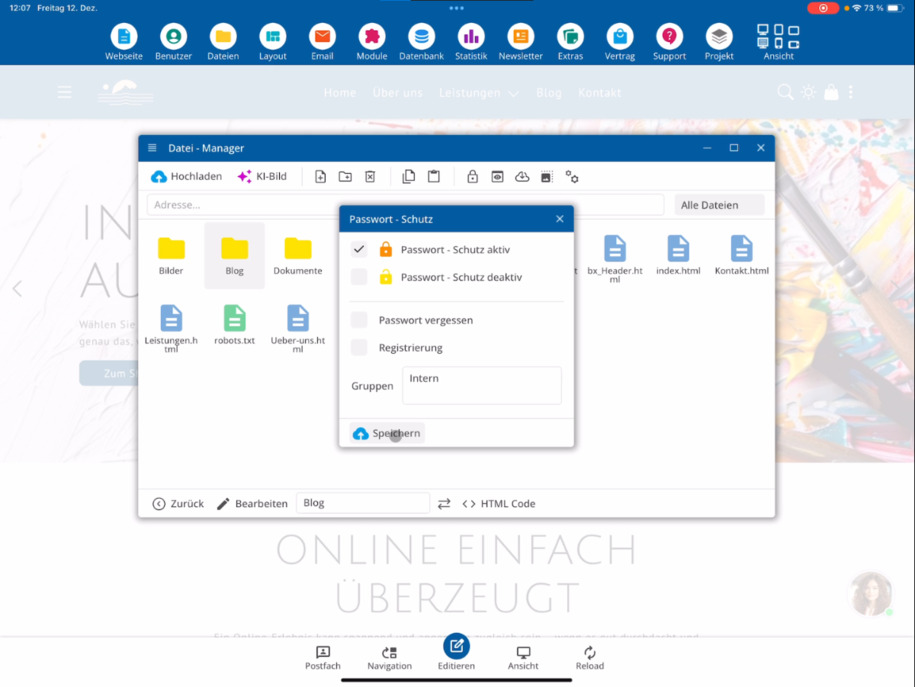
Přepni se zpět do bluetronix CMS a klikni ve správci souborů na ikonu zámku. Aktivuj zde ochranu heslem pro vybranou složku.
Optional kannst du erlauben, dass sich Nutzer ohne Zugriff registrieren dürfen. Ebenfalls optional ist die Funktion zur Passwort-Wiederherstellung. Diese Einstellungen nimmst du je nach Bedarf vor.
Gruppe definieren & speichern
Nyní vytvoř skupinu. Všichni uživatelé této skupiny, například interní, budou mít přístup do složky se svým účtem.
Poté klikni na Uložit, abys aktivoval ochranu heslem. V CMS se poté zobrazí ikona zámku u chráněné složky.
Passwortschutz testen
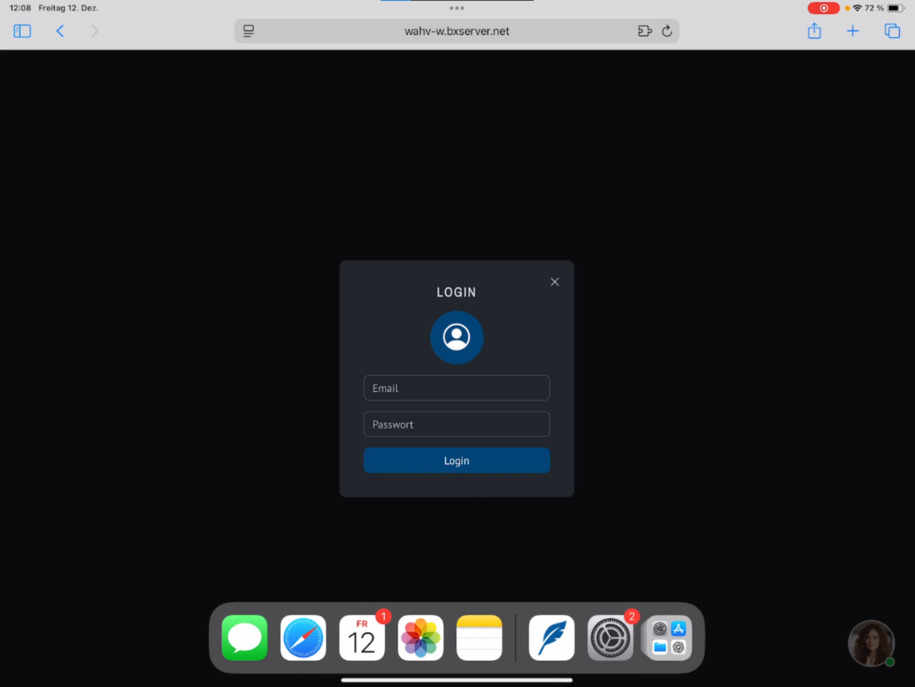
Vrať se zpět na Safari, aktualizuj stránku a znovu klikni na složku Blog.
Statt der Seite wird nun eine Anmeldemaske angezeigt. Nur Nutzer mit gültiger E-Mail-Adresse und Passwort können sich anmelden. Ist die Registrierung aktiviert, können sich Nutzer direkt selbst registrieren.
Alternative: Webbenutzer anlegen
Pokud má získat přístup pouze malá skupina, vytvoříš nové uživatele přes Uživatelé ⯈ Weboví uživatelé. Tyto účty platí výhradně pro chráněnou složku.
Wirkung des Passwortschutzes
Der Passwortschutz gilt automatisch für den gesamten Ordner sowie alle Unterordner.
Alle Dateien im Ordner sind betroffen – HTML-Seiten, PDFs und Bilder. Sämtliche Inhalte stehen anschließend nur noch passwortgeschützt zur Verfügung.
Často kladené otázky
co se nás zákazníci často ptají
V CMS přejdi na Správce souborů a vyber požadovanou složku, například Blog. Poté klikni na Ochrana heslem a aktivuj ochranu.
Wie prüfe ich den aktuellen Zugriff auf einen Ordner?
Rufe eine Seite innerhalb des Ordners im Browser auf, zum Beispiel in Safari. Ist der Ordner ungeschützt, wird die Seite wie gewohnt ohne Anmeldung angezeigt.
Wo aktiviere ich den Passwortschutz im CMS?
Přejdi na Správce souborů, označ složku a klikni na ikonu zámku. Zde aktivuješ požadované nastavení.
Kann ich eine Registrierung für externe Nutzer erlauben?
Ja, beim Passwortschutz kannst du optional die Registrierung aktivieren. So können sich Nutzer ohne bestehenden Zugang selbst registrieren.
Gibt es eine Funktion zur Passwort-Wiederherstellung?
Ja, du kannst optional die Passwort-Wiederherstellung aktivieren. Nutzer können ihr Passwort dann selbst zurücksetzen.
Wie steuere ich, wer Zugriff auf den geschützten Ordner hat?
Definuješ skupinu. Všichni uživatelé této skupiny, například interní, získají přístup ke chráněné složce se svým účtem.
Woran erkenne ich, dass ein Ordner geschützt ist?
Po kliknutí na Uložit se v CMS vedle složky objeví ikona zámku. Ta ukazuje, že je ochrana heslem aktivní.
Was sieht ein Besucher nach Aktivierung des Passwortschutzes?
Beim Aufruf des Ordners erscheint statt der Seite eine Anmeldemaske. Nur Nutzer mit gültiger E-Mail-Adresse und Passwort erhalten Zugriff.
Wie lege ich Nutzer für einen geschützten Ordner an?
Pokud má získat přístup pouze malá skupina, přidáš uživatele přes Uživatelé ⯈ Weboví uživatelé. Tyto účty platí výhradně pro chráněnou složku.
Welche Dateien sind vom Passwortschutz betroffen?
Der Passwortschutz gilt für den gesamten Ordner und alle Unterordner. Betroffen sind alle Dateien, also HTML-Seiten, PDFs und Bilder.