

Nastavení e-mailu na Androidu v aplikaci Samsung Mail – návod pro tvůj bluetronix účet
Na této stránce najdeš podrobný návod na nastavení tvého bluetronix e-mailového účtu na zařízení Android. Získáš všechny potřebné údaje pro příchozí a odchozí servery (IMAP/SMTP), uživatelské jméno a heslo, stejně jako pokyny pro ověření a odstraňování chyb – aby tvé e-maily mohly být spolehlivě odesílány a přijímány.
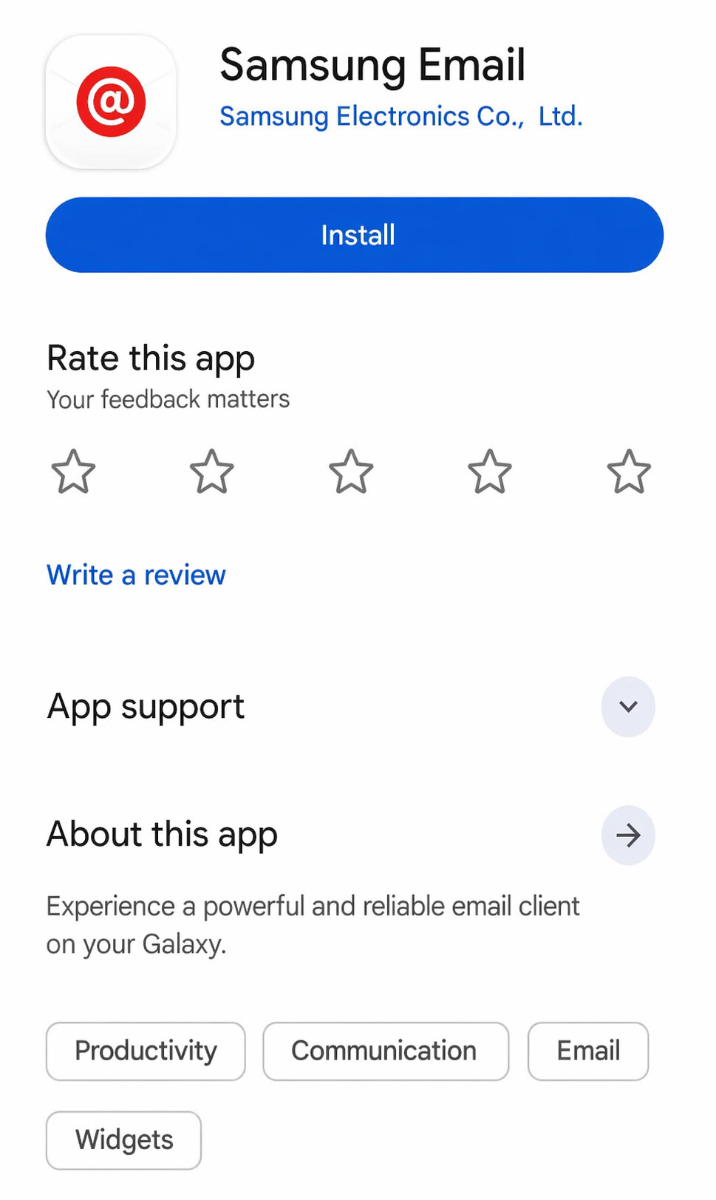
Nainstalujte Samsung E-mail
Pokud ještě není aplikace Samsung E-mail na tvém zařízení Android nainstalována, stáhni ji nejprve přes Google Play Store a nainstaluj.
Stáhnout můžeš zde: Samsung E-mail v Google Play Store
Najít e-mailové údaje
Pokud ještě nemáš nastavenou e-mailovou adresu, nejprve proveď krok "Vytvořit e-mailovou adresu".
Otevři svou bluetronix domovskou stránku v režimu úprav.
Jděte na E-mail ⯈ Správa e-mailových adres.
Klikněte na Údaje o přístupu u požadované adresy.
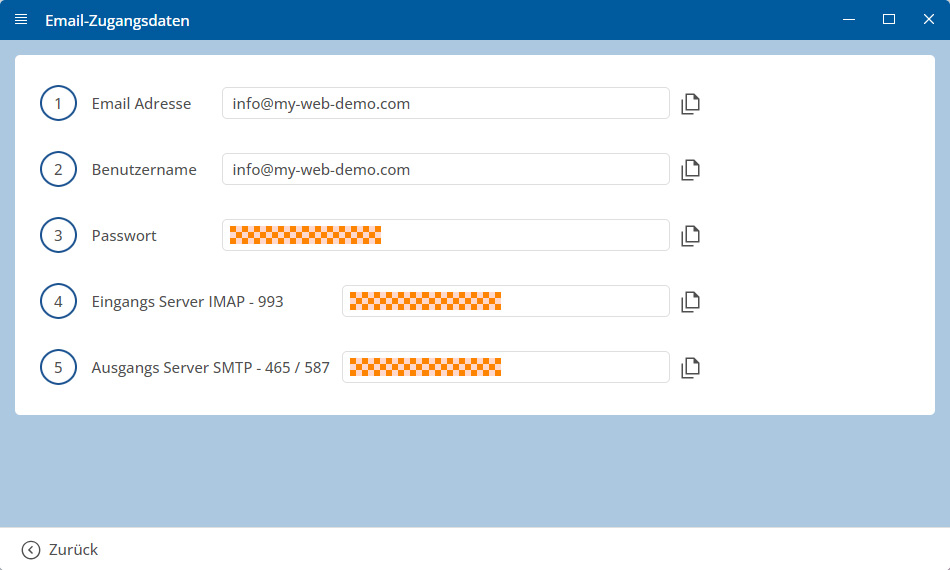
Důležité: Převzít všechny údaje přesně tak, jak jsou uvedeny v přihlašovacích údajích. Důležité je dodržovat také velikost písmen.
Android: Nastavení účtu přes Samsung E-mail
Otevři na svém zařízení Samsung Aplikaci Samsung E-mail.
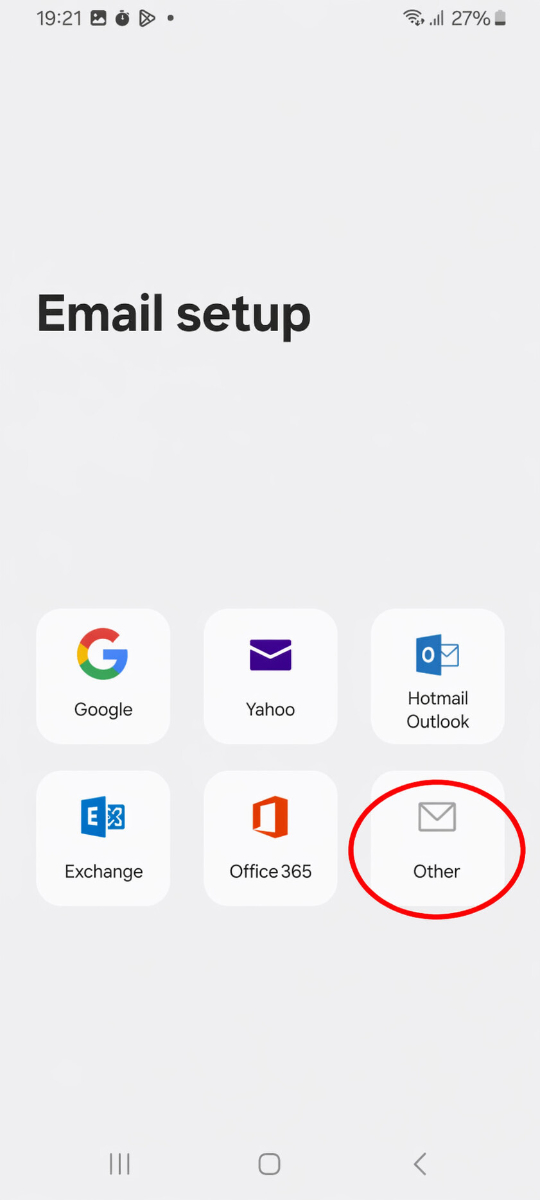
Pokud aplikaci otevíráš poprvé, vyber odpovídajícího poskytovatele. Pro běžnou e-mailovou adresu s vlastní doménou vyber Ostatní nebo Other.
Pokud je již nastaven účet, otevři Aplikaci Samsung E-mail a přejdi do Nastavení. Poté klepni na Přidat účet a následně na Další.
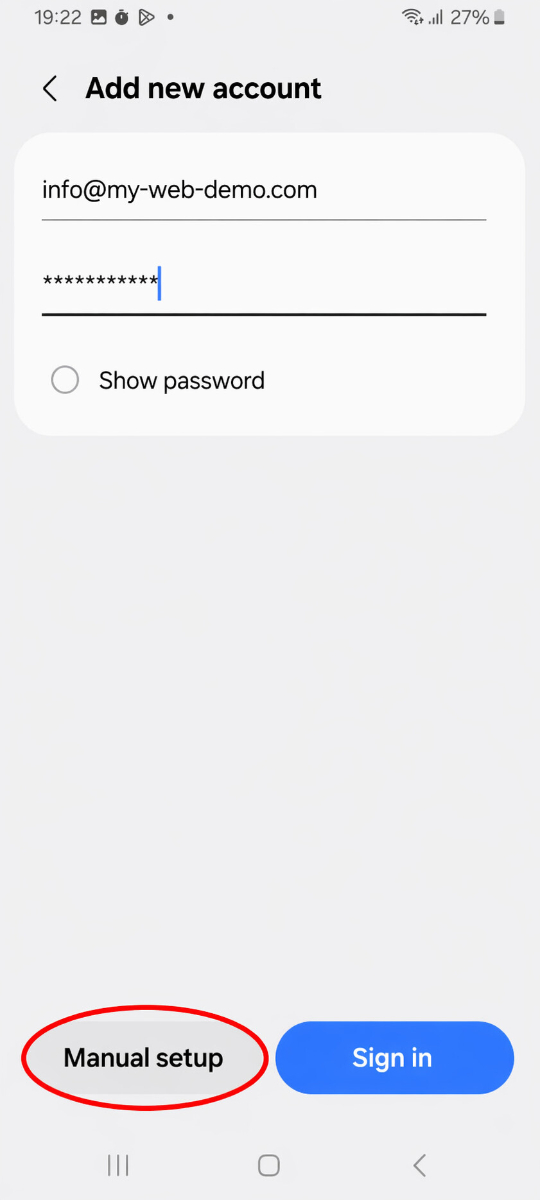
Zadej svou úplnou e-mailovou adresu a své heslo.
Poté klepni na Ruční nastavení a poté vyber IMAP účet.
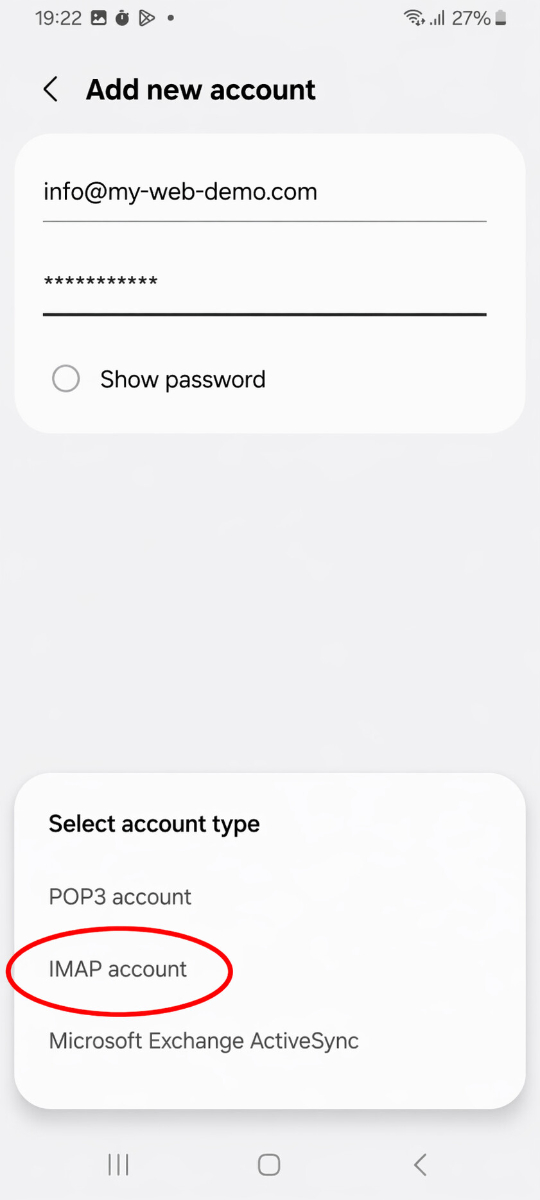
Zadej do IMAP-serveru příchozí server, který najdeš v přihlašovacích údajích bluetronix.
Jako typ zabezpečení vyber možnost SSL (akceptovat všechna certifikáty) a poté potvrď bezpečnostní dotaz.
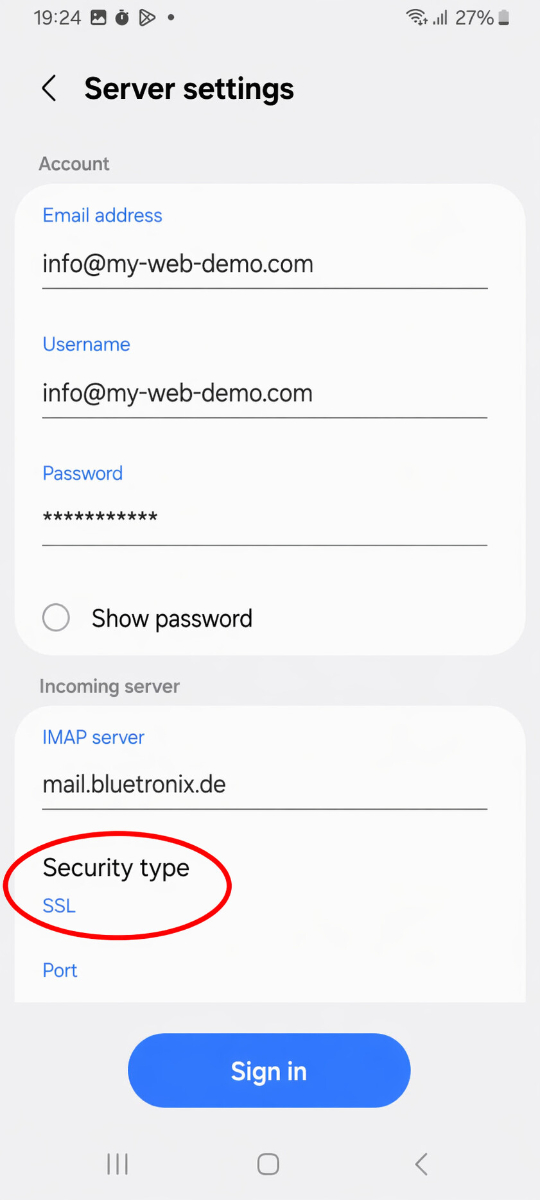
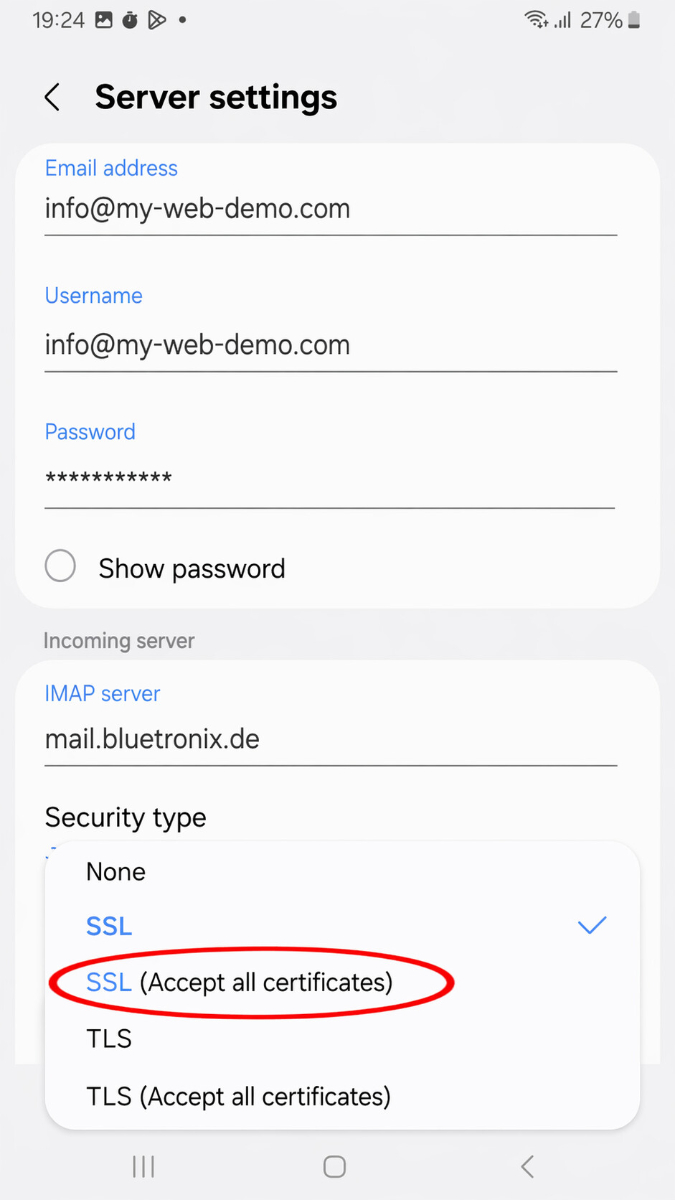
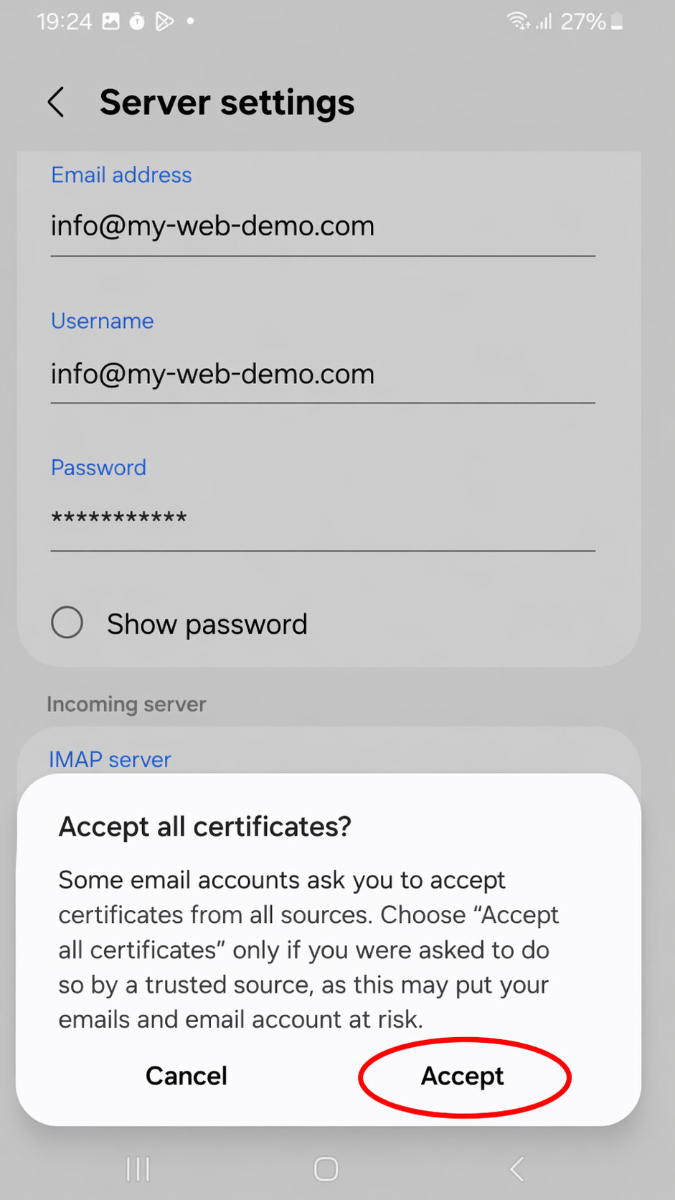
Po výběru by měl být typ zabezpečení nastaven následovně:
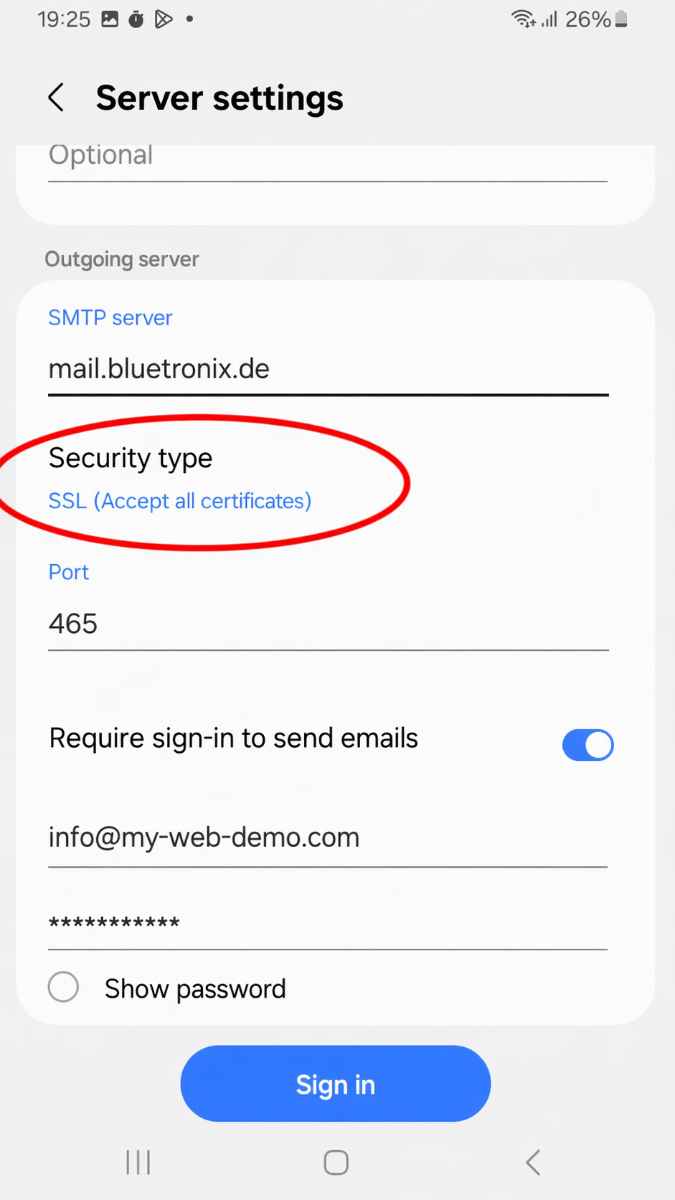
Potvrď zadané údaje a dokonči nastavení.
Otestovat e-maily
Nejprve pošli e-mail na svou vlastní adresu a zkontroluj, zda zpráva dorazila do doručené pošty.
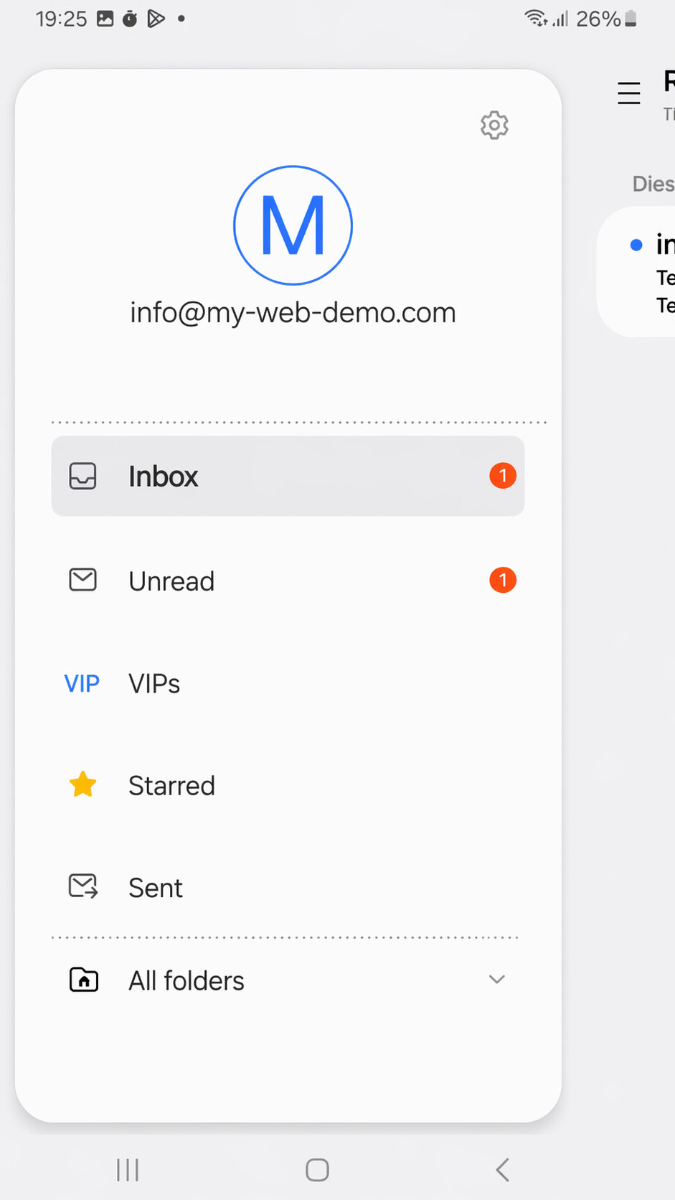
Poté také otestuj odesílání na jinou adresu, abys měl jistotu, že funguje jak příjem, tak odesílání.
Pokud nastanou problémy: zkontrolovat nastavení
Zkontrolovat příchozí poštu (IMAP)
Otevři aplikaci Samsung E-Mail, přejdi do Nastavení a vyber svůj nastavený účet.
Zkontroluj zejména údaje pro IMAP server, port, uživatelské jméno a šifrování.
Dávej pozor, že server IMAP je přesně zadaný a hodnoty pro port a šifrování uvedené ve tvých přihlašovacích údajích jsou správně vyplněné.
Zkontrolovat odchozí poštu (SMTP)
Zkontroluj také u odchozí pošty všechny údaje pro SMTP server, port, uživatelské jméno, heslo a šifrování.
Pokud příjem funguje, ale odesílání ne, chyba obvykle spočívá v údajích SMTP nebo v nesprávně zapsaném portu.
Přidat nový účet
Pokud nastavení nefunguje i přes správné údaje, odstraň účet z Samsung E-Mail a poté jej znovu přidej.
Pokud Samsung E-Mail automaticky nesprávně rozpozná adresu, nastav účet znovu a tentokrát překlikni na Jiné a poté IMAP účet.
Nastavení dokončeno
Pokud testovací zpráva úspěšně dorazila a odesílání i přijímání funguje, je nastavení dokončeno.
Často kladené otázky
co se nás zákazníci často ptají
IMAP nebo POP3 – co bych měl použít?
Doporučuje se IMAP, aby e-maily a složky zůstaly synchronizované v aplikaci Samsung E-Mail i na jiných zařízeních. POP3 obvykle stahuje e-maily pouze lokálně a je smysluplné jen ve výjimečných případech.
Kde najdu své přístupové údaje (server, porty, uživatelské jméno, heslo)?
Otevřete svou bluetronix domovskou stránku v režimu úprav: E-mail ⯈ Správa e-mailových adres. Klikněte na požadovanou adresu a poté na Přístupové údaje. Dbejte na přesné velké/malé písmo.
Jaké porty a šifrování potřebuji?
IMAP: Port 993 s SSL/TLS.
SMTP: Port 587 nebo 465, podle přihlašovacích údajů, s SSL/TLS nebo uvedeným šifrováním a aktivní autentizací: heslem.
Jak rychle otestuji, zda vše funguje?
Pošli si e-mail sám. Pokud dorazí do Pošty a objeví se také v Odeslaných, vše je správně nastaveno.
Odstraňování závad – časté příčiny
Zkontroluj názvy serverů, porty, SSL/TLS, autentizaci: heslo, uživatelské jméno, většinou celou e-mailovou adresu, a své heslo. Pokud příjem funguje, ale odesílání ne, chyba bývá většinou v údajích SMTP nebo nesprávném portu.
Jak zahájím nastavení v Samsung E-Mail?
Otevři aplikaci Samsung E-Mail. Klepni na zobrazeného poskytovatele nebo na Další, pokud tvůj e-mailový poskytovatel není uveden. Samsung tento postup popisuje pro nové e-mailové účty přímo v aplikaci. :contentReference[oaicite:1]{index=1}
Musím nejprve nainstalovat Samsung E-Mail?
Ano, pokud aplikace ještě není na tvém zařízení. Samsung jako oficiální zdroje pro stažení uvádí Galaxy Store nebo Google Play Store. :contentReference[oaicite:2]{index=2}
Jak nastavím účet ručně?
Pokud Samsung E-Mail automaticky nepozná údaje, vyber manuální nastavení a poté IMAP. Poté přesně zadej všechny údaje serveru z tvých přihlašovacích údajů.
Nakonfiguruj příchozí a odchozí servery
Příchozí e-maily: IMAP-server / hostname, port, šifrování, uživatelské jméno, heslo.
Odchozí e-maily (SMTP): SMTP-server / hostname, port, šifrování, uživatelské jméno, heslo.
Dodatečně zkontroluj nastavení
Otevři v Samsung E-Mail požadovaný účet a porovnej všechny údaje pro IMAP, SMTP, Port, Uživatelské jméno a Šifrování s tvými přihlašovacími údaji. Samsung také popisuje, že nastavení účtu pro aktivní účet lze přímo zavolat v aplikaci. :contentReference[oaicite:3]{index=3}
Časté chyby
Časté příčiny jsou nesprávné porty, deaktivované šifrování, překlepy u hostname, uživatelského jména nebo hesla a nesprávný výběr mezi IMAP a POP3 nebo naopak. Pokud je to nutné, odstraň účet v Samsung E-Mail a nastav ho znovu.