

Nastavení e-mailu na Macu pomocí Thunderbirdu – návod pro tvůj bluetronix účet
Na této stránce najdeš krok za krokem návod k nastavení svého bluetronix e-mailového účtu v Thunderbirdu na Macu. Zjistíš, kde najdeš své přihlašovací údaje, jaké údaje jsou potřeba pro příchozí a odchozí poštu a jak rychle zkontrolovat typické chyby u IMAP, SMTP, portů, šifrování a hesla.
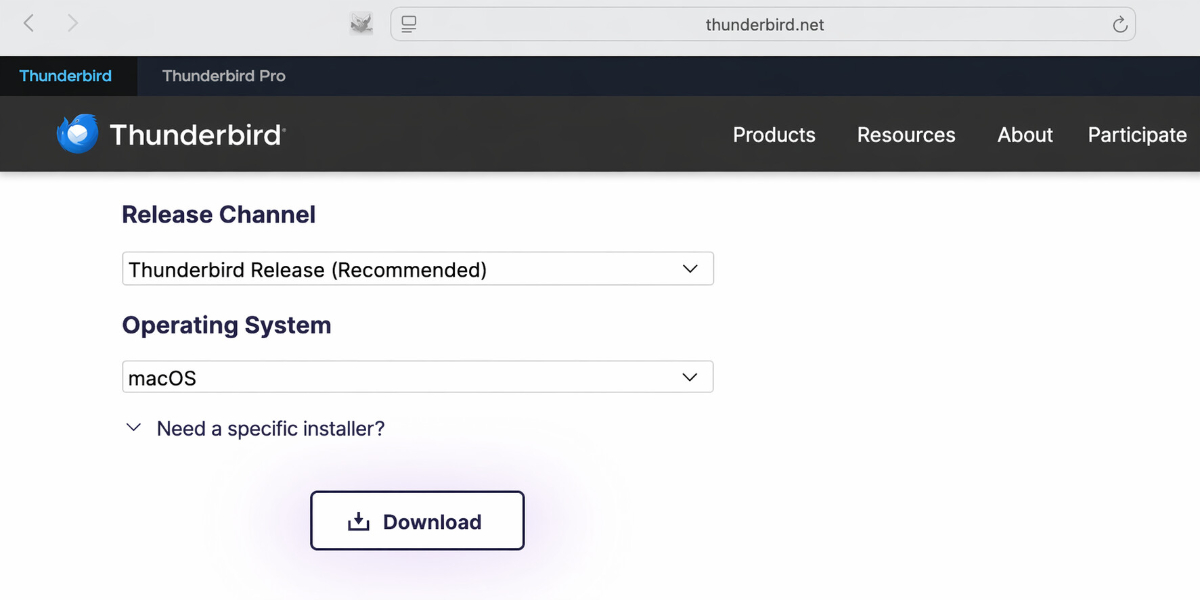
Nainstaluj Thunderbird na Macu
Pokud Thunderbird ještě není na tvém Macu nainstalovaný, nejprve stáhni a nainstaluj program.
Stahování najdeš zde: Stáhnout Thunderbird
Najít e-mailové údaje
Pokud ještě nemáš nastavenou e-mailovou adresu, nejprve proveď krok "Vytvořit e-mailovou adresu".
Otevři svou bluetronix domovskou stránku v režimu úprav.
Jděte na E-mail ⯈ Správa e-mailových adres.
Klikněte na Údaje o přístupu u požadované adresy.
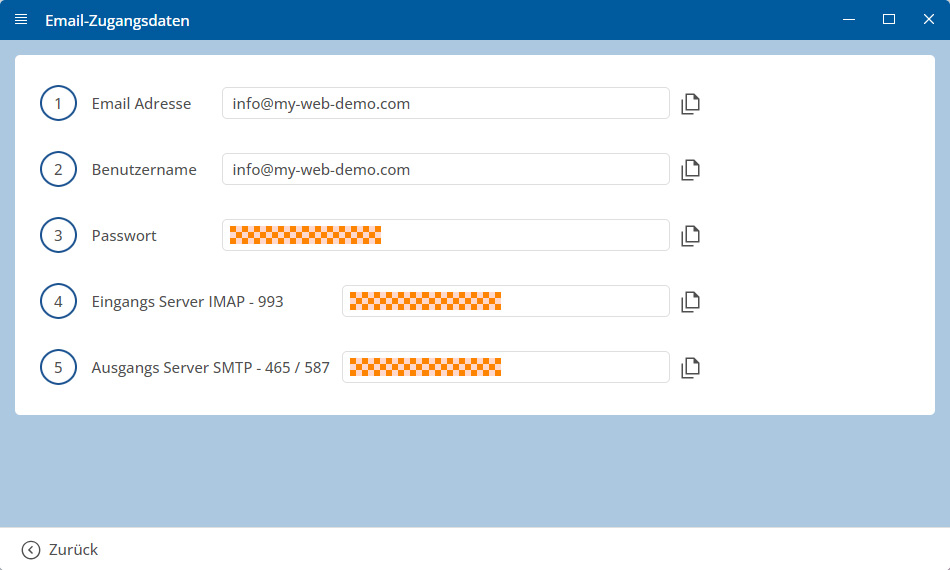
Důležité: Převzít všechny údaje přesně tak, jak jsou uvedeny v přihlašovacích údajích. Důležité je dodržovat také velikost písmen.
Mac: Nastavení účtu v Thunderbirdu
Otevři Thunderbird na svém Macu.
Pokud je Thunderbird spuštěn poprvé, většinou se automaticky zobrazí nastavení pro existující e-mailový účet.
Pokud je Thunderbird již nastaven, klikni vpravo nahoře na Menu se třemi čárkami a poté na Nový účet ⯈ Existující e-mail.
Zadej nyní své jméno a svou úplnou e-mailovou adresu.
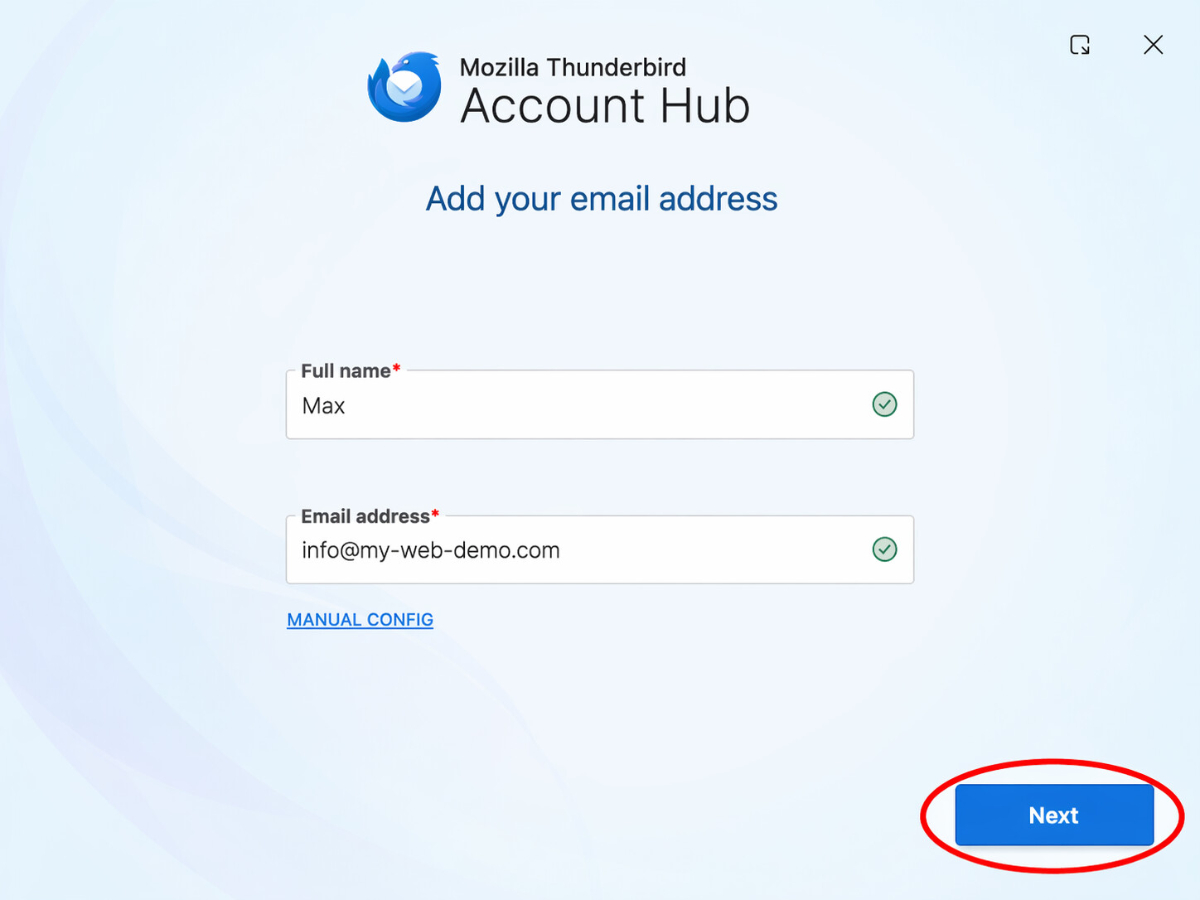
Pak klikni na Další.
Zvol jako protokol IMAP.
Poté zadej údaje pro příchozí poštu. Patří sem adresa serveru, port, šifrování SSL/TLS, metoda ověřování Heslo, normální a tvoje úplná e-mailová adresa jako uživatelské jméno.
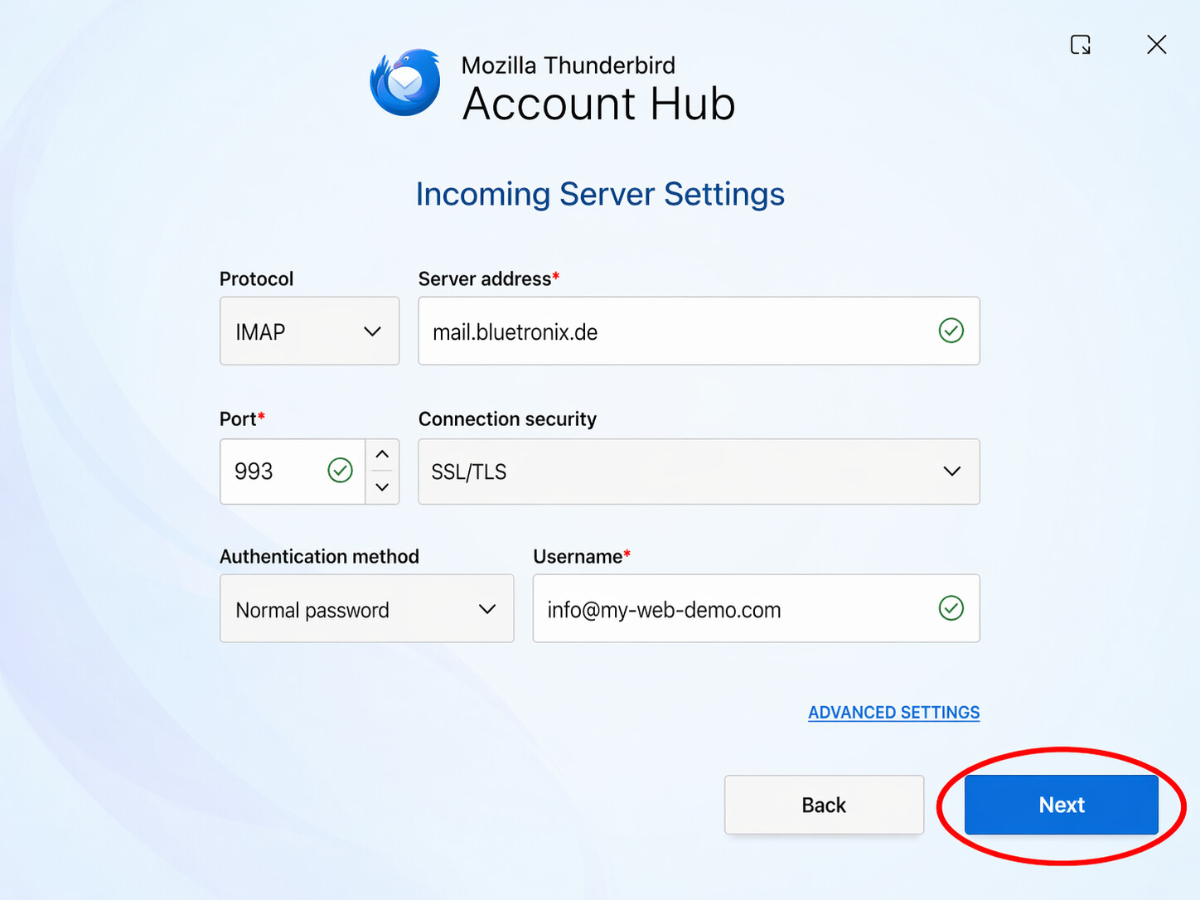
Pak klikni na Další.
Nyní zadej údaje pro odchozí poštu. Patří sem adresa serveru, port, šifrování SSL/TLS, metoda ověřování Heslo, normální a tvoje úplná e-mailová adresa jako uživatelské jméno.
Pak klikni na Testovat, aby Thunderbird zkontroloval zadané údaje.
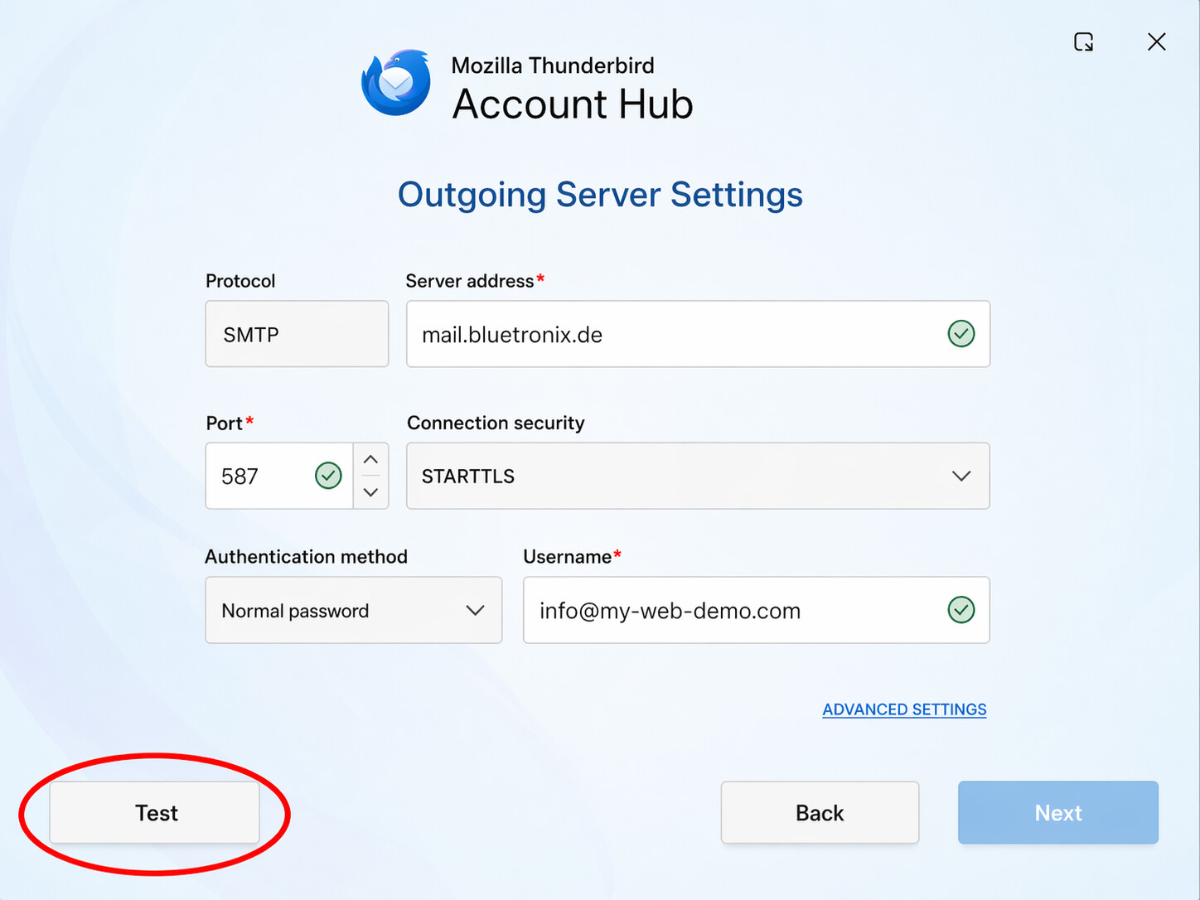
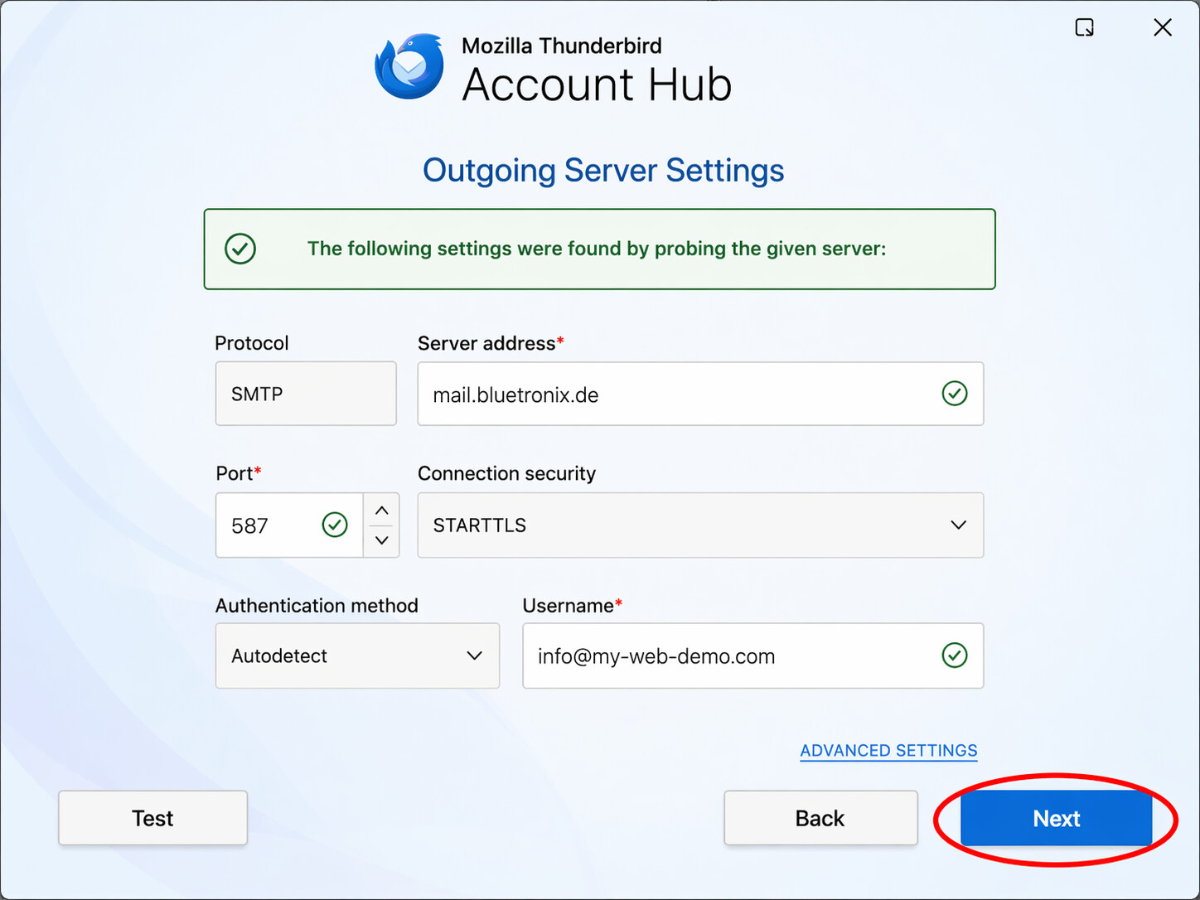
Pokud byla kontrola úspěšná, klikni na Další.
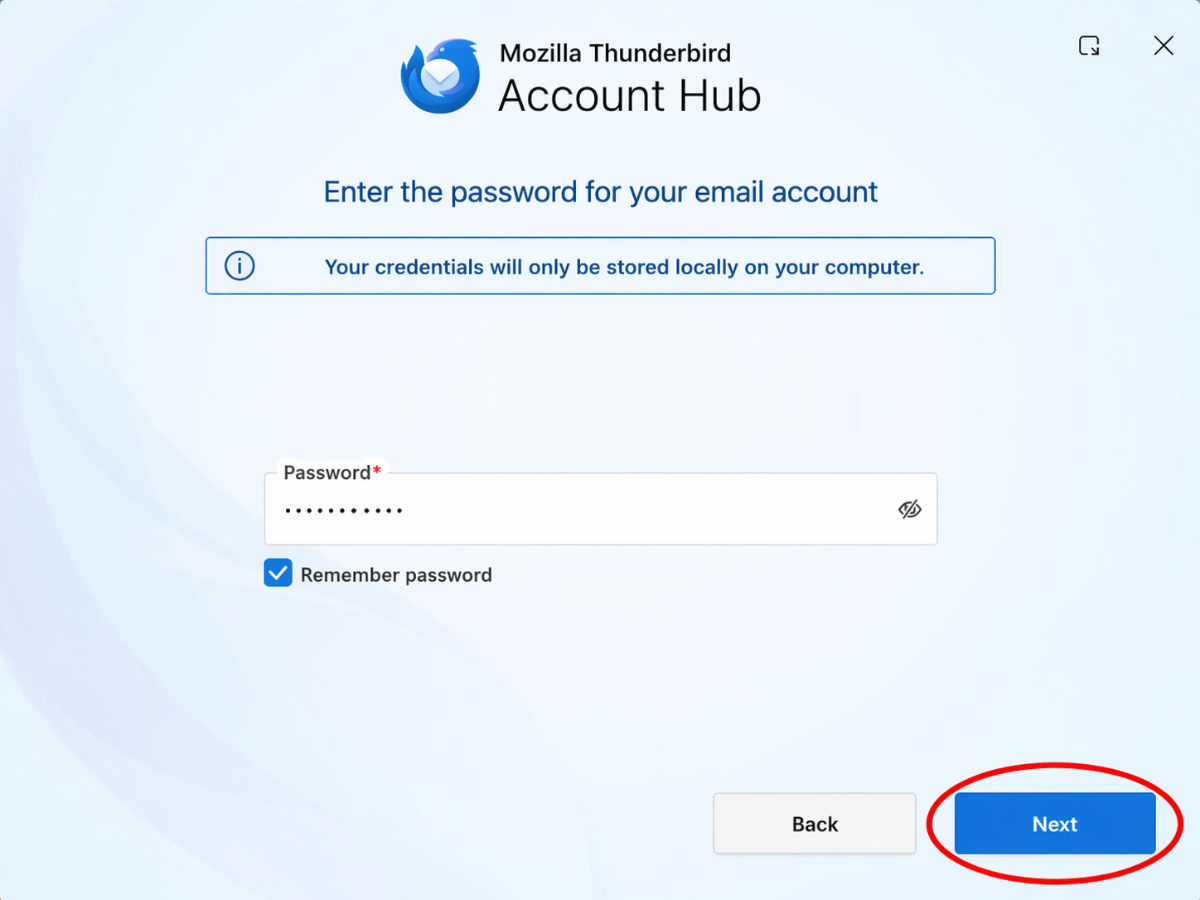
Nyní zadej své heslo a klikni na Další.
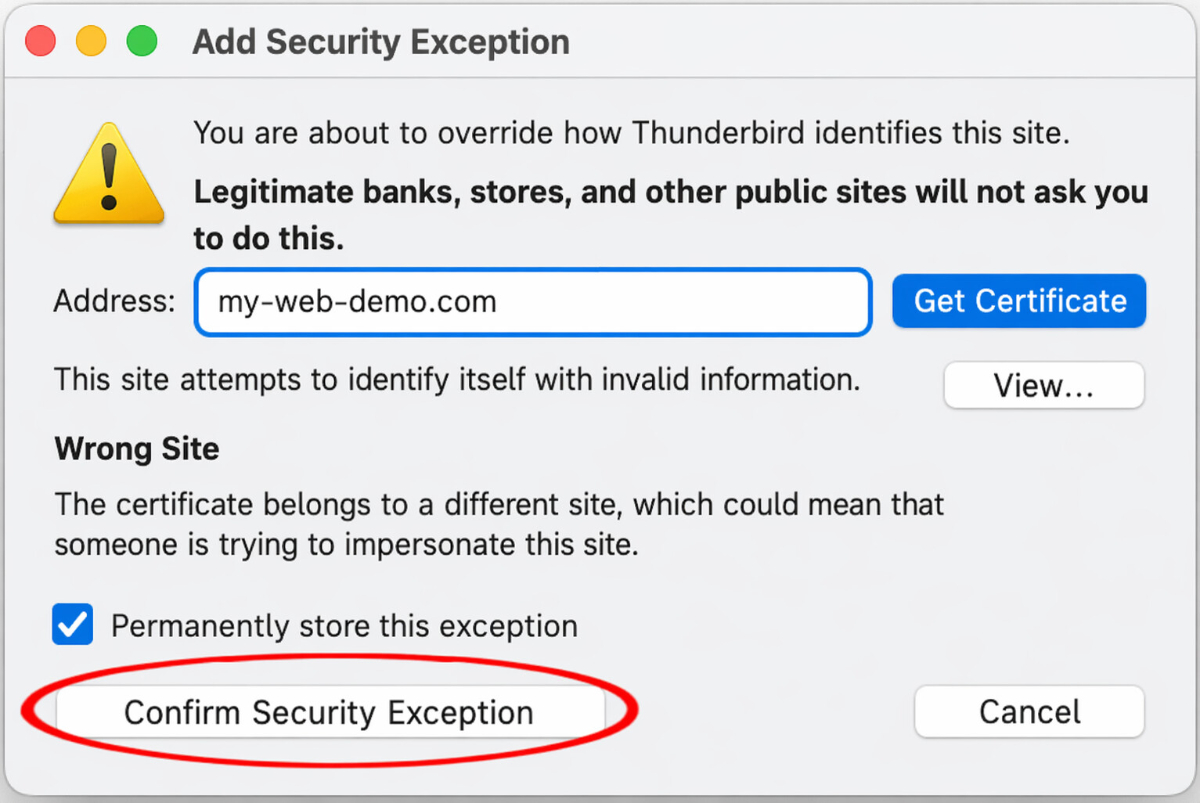
Pokud se objeví následující zpráva, klikni na Potvrdit bezpečnostní výjimku.
Otestovat e-maily
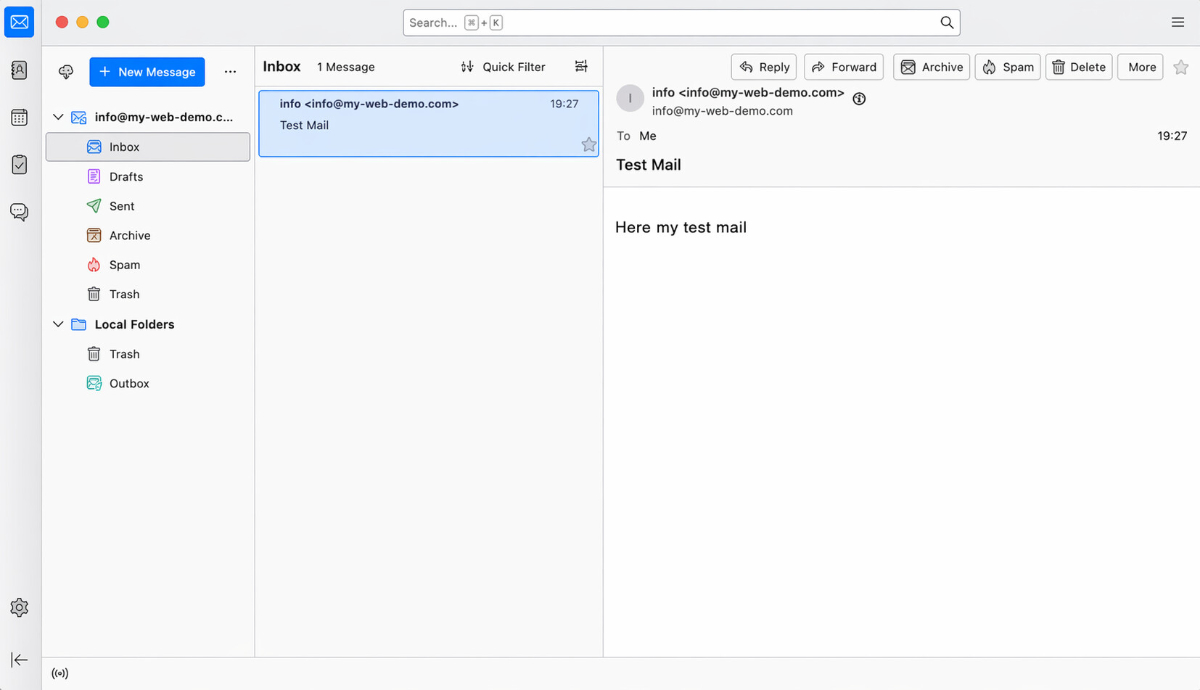
Nejprve pošli e-mail na svou vlastní adresu a zkontroluj, zda zpráva dorazila do doručené pošty.
Poté také otestuj odesílání na jinou adresu, abys měl jistotu, že funguje jak příjem, tak odesílání.
Pokud nastanou problémy: zkontrolovat nastavení
Zkontrolovat příchozí poštu (IMAP)
Otevři v Thunderbirdu nahoře vpravo Menu se třemi čárkami.
Přejdi do Nastavení účtu.
Zvol vlevo svůj nastavený účet a otevři Nastavení serveru.
Zkontroluj zejména údaje pro IMAP server, port, uživatelské jméno a šifrování.
Dávej pozor, že server IMAP je přesně zadaný a hodnoty pro port a šifrování uvedené ve tvých přihlašovacích údajích jsou správně vyplněné.
Zkontrolovat odchozí poštu (SMTP)
Přejdi v Nastavení účtu úplně dolů na Odchozí server (SMTP).
Vyber SMTP server, který patří k tvému účtu, a zkontroluj údaje pro SMTP server, port, uživatelské jméno, heslo a šifrování.
Pokud příjem funguje, ale odesílání ne, chyba obvykle spočívá v údajích SMTP nebo v nesprávně zapsaném portu.
Přidat nový účet
Pokud nastavení nefunguje, i když jsou údaje správné, odeber účet z Thunderbirdu a poté ho znovu přidej.
Pokud Thunderbird automaticky nesprávně rozpozná nastavení, nastav účet znovu a tentokrát zvol přímo Ruční konfigurace.
Nastavení dokončeno
Pokud testovací zpráva úspěšně dorazila a odesílání i přijímání funguje, je nastavení dokončeno.
Často kladené otázky
co se nás zákazníci často ptají
IMAP nebo POP3 – co mám použít v Thunderbirdu?
Doporučeno je IMAP, aby tvé e-maily a složky byly synchronizovány v Thunderbirdu, webmailu a na dalších zařízeních. POP3 obvykle stahuje e-maily pouze lokálně na zařízení a má smysl pouze ve výjimečných případech.
Kde najdu své přihlašovací údaje pro Thunderbird?
Otevři svou bluetronix domovskou stránku přes editační režim a přejdi na E-mail ⯈ Správa e-mailových adres. Klikni u požadované e-mailové adresy na Přihlašovací údaje. Tam najdeš potřebné informace pro server, porty, uživatelské jméno a heslo.
Jaké údaje potřebuji pro nastavení na Macu?
Potřebuješ svou úplnou e-mailovou adresu, heslo, IMAP-server pro příchozí poštu, SMTP-server pro odchozí poštu, odpovídající porty a uvedené šifrování. Převzít všechny hodnoty přesně tak, jak jsou uvedeny v tvých přihlašovacích údajích.
Jaké porty a šifrování mám použít?
IMAP: většinou port 993 s SSL/TLS.
SMTP: většinou port 587 nebo 465, podle přihlašovacích údajů, s SSL/TLS nebo tam uvedeným šifrováním. Důležité je také, že pro odchozí poštu je aktivována autentizace heslem.
Jak spustím nastavení v Thunderbirdu na Macu?
Otevři Thunderbird na svém Macu. Pokud je Thunderbird spuštěn poprvé, nastavení pro existující e-mailový účet se většinou zobrazí automaticky. Pokud je již účet nastaven, klikni vpravo nahoře na Menu se třemi čárkami a vyber Nový účet ⯈ Existující e-mail.
Co mám zadat do políčka pro jméno a e-mailovou adresu?
Do jména můžeš zadat jméno odesílatele, které se později zobrazí u tvých e-mailů. Do e-mailové adresy zadej svou úplnou bluetronix e-mailovou adresu, například name@tvá-domaina.cz.
Jak nastavím příchozí poštu v Thunderbirdu?
Jako protokol zvol IMAP. Poté zadej pro příchozí poštu adresu serveru, port, šifrování SSL/TLS, metodu autentizace Heslo, běžné a svou úplnou e-mailovou adresu jako uživatelské jméno.
Jak nastavím odchozí poštu v Thunderbirdu?
Pro odchozí poštu zadej údaje pro SMTP. Patří sem adresa serveru, port, šifrování SSL/TLS, metoda autentizace Heslo, běžné a tvoje úplná e-mailová adresa jako uživatelské jméno.
Proč bych měl kliknout na "Testovat" po zadání?
S Testovat Thunderbird zkontroluje, zda jsou zadané údaje serveru obecně dostupné a zda je konfigurace pro příchozí a odchozí poštu správná. Pokud je test úspěšný, můžeš pokračovat v nastavení.
Co mám dělat, pokud Thunderbird požaduje heslo?
Zadej heslo, které je u tvých bluetronix přihlašovacích údajů pro tuto e-mailovou adresu. Dávej pozor na velká a malá písmena a na to, abys omylem nekopíroval prázdná místa.
Co znamená pravidlo pro bezpečnostní výjimku v Thunderbirdu?
Pokud Thunderbird zobrazí bezpečnostní zprávu, můžeš v tomto návodu kliknout na Potvrdit bezpečnostní výjimku, pokud jsi serverové údaje převzal přesně z tvých bluetronix přihlašovacích údajů. Zkontroluj ještě jednou, zda je jméno serveru, port a šifrování správně zapsané.
Jak zkontroluji, zda je účet správně nastaven?
Nejprve pošli e-mail na svou vlastní adresu a zkontroluj, zda zpráva dorazila do příchozí pošty. Poté navíc pošli e-mail na jinou adresu. Tak zjistíš, zda funguje jak Příjem, tak Odeslání.
Co mohu dělat, pokud přijímám e-maily, ale nemohu je odesílat?
Pokud příjem funguje, ale odesílání ne, chyba je většinou v SMTP údajích. Zkontroluj SMTP server, port, šifrování, uživatelské jméno a heslo. Dbej také na to, aby byla autentizace pro odchozí poštu aktivována.
Co mohu dělat, pokud nejsou přijímány žádné e-maily?
Nejprve zkontroluj nastavení pro příchozí poštu. Zkontroluj IMAP server, port, šifrování, uživatelské jméno a heslo. Uživatelství jméno je většinou tvoje úplná e-mailová adresa.
Kde mohu nastavení zkontrolovat později?
Otevři v Thunderbirdu vpravo nahoře Menu se třemi čárkami a přejdi na Nastavení účtu. Vyber vlevo svůj nastavený účet a otevři Nastavení serveru, abys zkontroloval IMAP údaje. Odchozí server najdeš dole pod Odchozí server (SMTP).
Jaké běžné chyby bych měl/a vyvarovat?
Běžné chyby zahrnují překlepy v názvu serveru, nesprávný port, špatné šifrování, neúplné uživatelské jméno nebo špatně zadané heslo. Vždy proto převáděj data přesně z přihlašovacích údajů bluetronix.
Co mám dělat, když Thunderbird automaticky špatně rozpozná nastavení?
Pokud Thunderbird automaticky špatně rozpozná serverové údaje, znovu nastav účet a zvol vědomě manuální konfiguraci. Poté zadej IMAP, SMTP, porty, šifrování a uživatelské jméno přesně podle tvých přihlašovacích údajů bluetronix.
Mám přidat účet znovu, pokud nic nefunguje?
Ano, pokud nastavení i přes kontrolu údajů nefunguje, odstraň účet z Thunderbirdu a znovu ho přidej. Přitom dbej na to, abys použil/a přímo manuální nastavení a pečlivě převzal/a všechny údaje.
Kdy je nastavení dokončeno?
Nastavení je dokončeno, když tvoje testovací zpráva úspěšně dorazila do doručené pošty a také můžeš odeslat e-mail na jinou adresu. Pak fungují jak příchozí, tak i odchozí pošta správně.