

Nastavení bluetronix e-mailové adresy v Thunderbirdu na Windows
V tomto návodu se dozvíš krok za krokem, jak nastavit svou bluetronix e-mailovou adresu v Thunderbirdu na tvém počítači s Windows. Uvidíš přesně, kde najdeš své přihlašovací údaje, jak správně zadat IMAP a SMTP a jak zjistit, zda odesílání a přijímání fungují úspěšně.
Nainstaluj Thunderbird na Windows
Pokud Thunderbirdu na tvém počítači s Windows ještě není nainstalován, stáhni nejprve program a nainstaluj ho.
Stahování najdeš zde: Stáhnout Thunderbird
Najít e-mailové údaje
Pokud ještě nemáš nastavenou e-mailovou adresu, nejprve proveď krok "Vytvořit e-mailovou adresu".
Otevřete svou bluetronix stránku v režimu úprav.
Jděte na E-mail ⯈ Správa e-mailových adres.
Klikněte na Údaje o přístupu u požadované adresy.
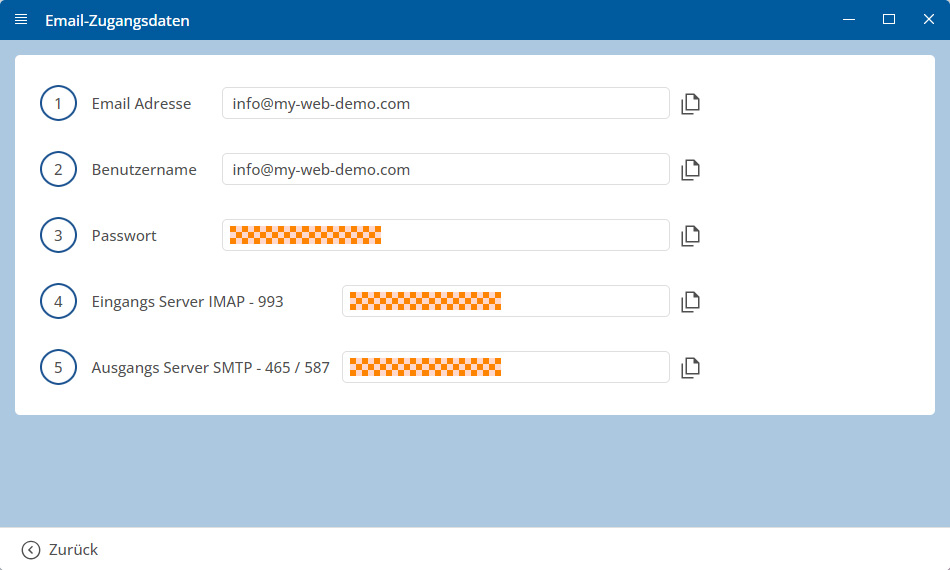
Důležité: Přeneste všechny údaje přesně tak, jak jsou uvedeny v přihlašovacích údajích. Dbejte také na velká a malá písmena.
Windows: Nastavení účtu v Thunderbirdu
Otevři Thunderbird na svém počítači s Windows.
Pokud je Thunderbird již otevřený, můžeš přidat nový účet přímo z domovské stránky.
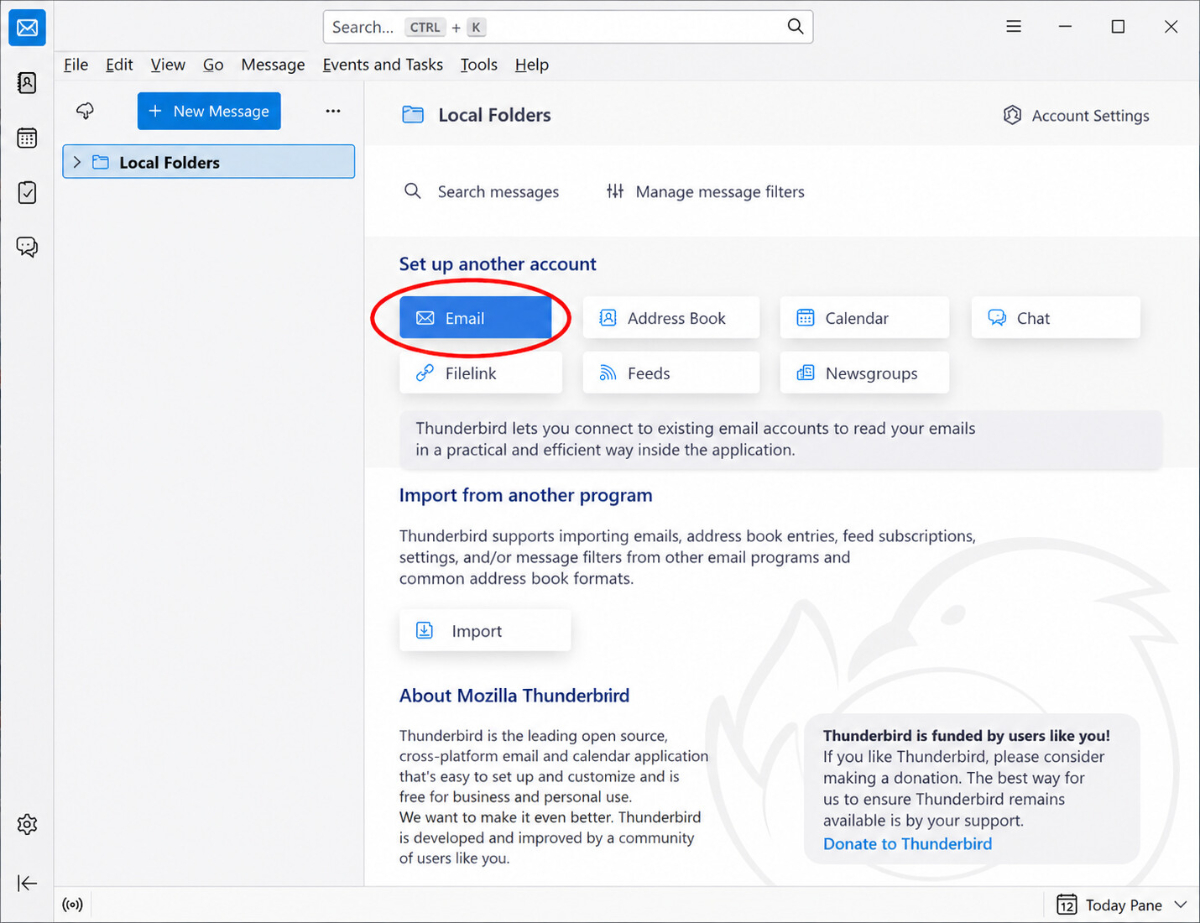
Klikni v sekci Přidat další účet na E-mail.
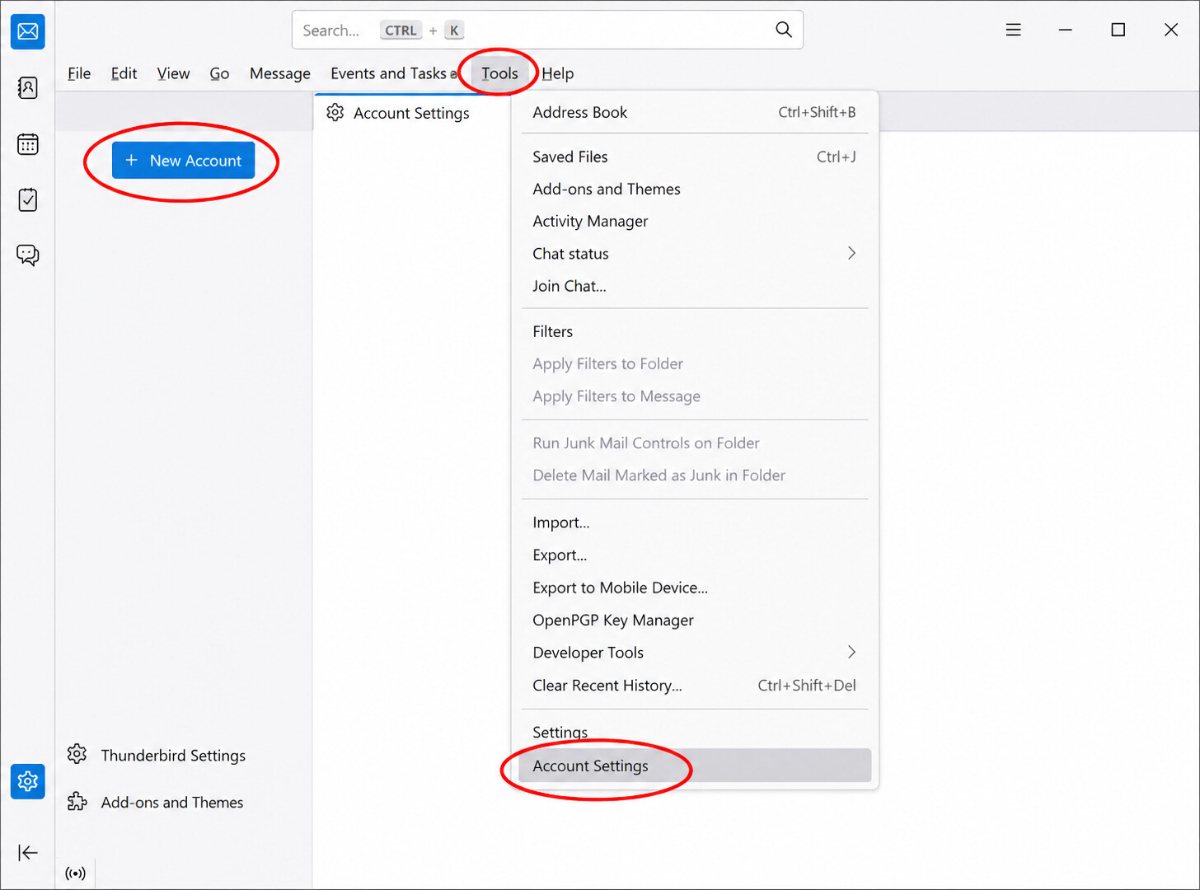
Alternativně můžeš kliknout nahoře na Možnost, poté vybrat Nastavení účtů a následně kliknout na + Nový účet.
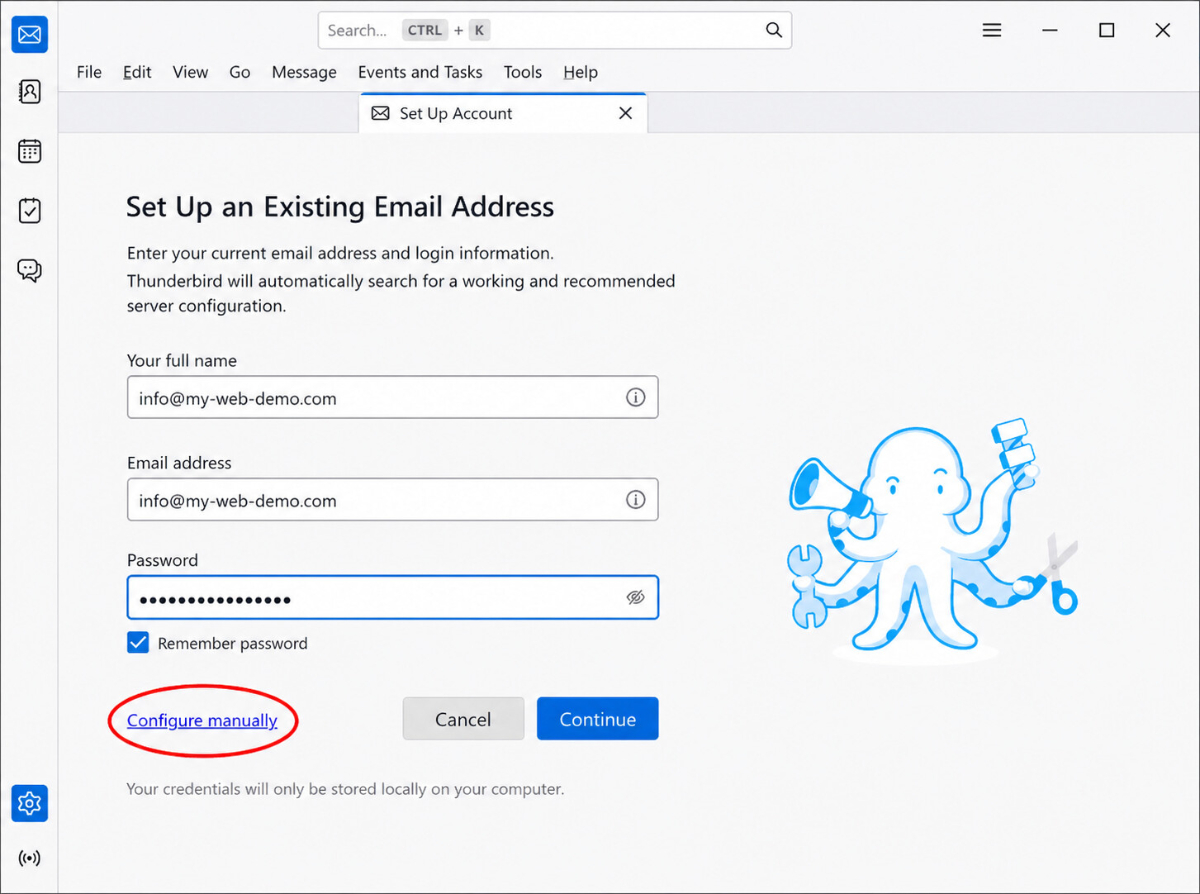
Zadej e-mailovou adresu a heslo
Nyní zadej své přihlašovací údaje:
• Vaše úplné jméno
• E-mailová adresa
• Heslo
Zaškrtněte Uložit heslo, pokud má Thunderbird heslo uložit.
Poté klikněte na Nastavit ručně.
Manuálně zadej příchozí a odchozí poštu
Zvolte pro Server příchozí pošty jako Protokol IMAP.
Poté zadejte údaje pro Server příchozí pošty:
• Hostname
• Port
• Zabezpečení připojení
• Metoda ověřování
• Uživatelské jméno
Poté zadejte údaje pro Server odchozí pošty:
• Hostname
• Port
• Zabezpečení připojení
• Metoda ověřování
• Uživatelské jméno
Poté klikněte na Otestovat znovu, aby Thunderbird ověřil zadané údaje.
Pokud byla kontrola úspěšná, klikněte na Hotovo.
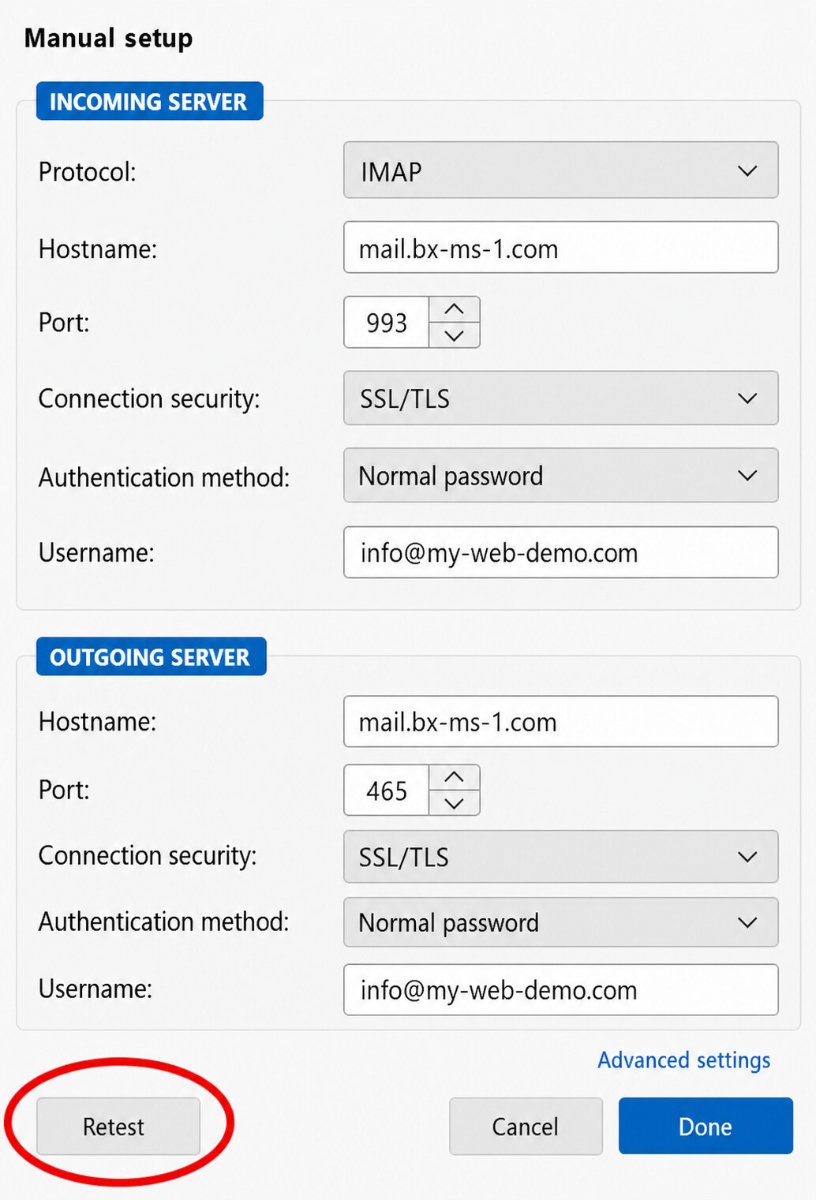
Poznámka: Obvykle se jako uživatelské jméno uvádí celá e-mailová adresa, tedy například info@deinedomain.de, pokud je to tak uvedeno ve vašich přihlašovacích údajích.
Otestovat e-maily
Nejdříve si pošlete e-mail na svou vlastní adresu a zkontrolujte, zda zpráva dorazila do doručené pošty.
Poté také otestuj odesílání na jinou adresu, abys měl jistotu, že funguje jak příjem, tak odesílání.
Pokud nastanou problémy: zkontrolovat nastavení
Zkontrolovat příchozí poštu (IMAP)
Otevřete v Thunderbirdu nahoře Nástroje ⯈ Nastavení účtů.
Vyberte vlevo svůj nastavený účet a otevřete Nastavení serveru.
Zkontroluj zejména údaje pro IMAP server, port, uživatelské jméno a šifrování.
Dávej zvláštní pozor na to, aby byl IMAP server přesně přepsán a hodnoty pro port a šifrování uvedené v tvých přihlašovacích údajích byly správně zapsány.
Zkontrolovat odchozí poštu (SMTP)
V Nastavení účtů přejděte úplně dolů na Server odchozí pošty (SMTP).
Vyber SMTP server, který patří k tvému účtu, a zkontroluj údaje pro SMTP server, port, uživatelské jméno, heslo a šifrování.
Pokud příjem funguje, ale odesílání ne, chyba obvykle spočívá v údajích SMTP nebo v nesprávně zapsaném portu.
Přidat nový účet
Pokud nastavení nefunguje, i když jsou údaje správné, odeber účet z Thunderbirdu a poté ho znovu přidej.
Pokud Thunderbird automaticky rozpoznal nesprávné údaje, znovu nastavte účet a klikněte znovu na Manuální nastavení, abyste mohli všechny hodnoty zadat sami.
Nastavení dokončeno
Pokud testovací zpráva úspěšně dorazila a odesílání i přijímání funguje, je nastavení dokončeno.
Často kladené otázky
co se nás zákazníci často ptají
Kde najdu přihlašovací údaje ke své e-mailové adrese?
Otevřete svou domovskou stránku bluetronix v režimu úprav. Přejděte na E-mail ⯈ Správa e-mailových adres a klikněte na Přihlašovací údaje u požadované adresy. Tam najdete všechny údaje, které potřebujete pro Thunderbird.
Jakou e-mailovou adresu mám uvést jako uživatelské jméno?
Jako uživatelské jméno obvykle zadejte svou celou e-mailovou adresu, tedy například info@deinedomain.de. Ujistěte se, že údaje zadáváte přesně tak, jak jsou uvedeny ve vašich přihlašovacích údajích.
Proč bych měl používat IMAP místo POP3?
Pro běžné používání byste měli používat IMAP. S IMAP zůstávají vaše e-maily na serveru a mohou být synchronizovány na více zařízeních. POP3 je většinou vhodné pouze v případě, že mají být e-maily stahovány pouze na jednom zařízení.
Proč mám problém s příjmem, ale odesílání nefunguje?
Pokud můžete přijímat e-maily, ale nemůžete odesílat zprávy, chyba obvykle leží v SMTP údajích. Zkontrolujte zejména SMTP server, port, šifrování, uživatelské jméno a heslo.
Proč bych měl kliknout na Manuální nastavení?
Thunderbird se často snaží automaticky rozpoznat vhodné údaje serveru. Pokud tyto údaje nejsou správné, nebo pokud chcete pracovat s hodnotami z vašich přihlašovacích údajů, měli byste kliknout na Manuální nastavení a vše zadat sami.
Co znamená bezpečnost spojení?
Bezpečnost spojení určuje, jak je spojení s poštovním serverem šifrováno. Vždy používej přesně to nastavení, které je uvedeno v tvých přihlašovacích údajích, například SSL/TLS.
Co znamená metoda ověřování?
Metoda ověřování určuje, jak se Thunderbird přihlašuje k poštovnímu serveru. V mnoha případech jde o normální heslo, nikdy však není rozhodující pouze toto, důležité jsou vždy údaje v tvých přihlašovacích údajích.
Co dělá tlačítko Zkusit znovu?
Tlačítkem Zkusit znovu Thunderbird kontroluje, zda zadané údaje o serveru fungují. Tak můžeš ještě před dokončením nastavení ověřit, zda je IMAP a SMTP správně zapsané.
Mohu stejnou e-mailovou adresu používat na více zařízeních?
Ano, to je bez problémů možné. Pokud si nastavíš svou e-mailovou adresu prostřednictvím IMAP, můžeš používat stejné e-maily současně na svém Windows PC, chytrém telefonu a tabletu.
Co mám dělat, když se říká, že uživatelské jméno nebo heslo jsou špatné?
Nejprve zkontroluj, zda jsi údaje správně zkopíroval. Věnuj pozornost velkým a malým písmenům, případným mezím a ujisti se, že používáš opravdu správné heslo. Údaje pak zadej znovu.
Jak zjistím, jestli bylo nastavení úspěšné?
Nejprve pošli testovací zprávu na svou vlastní e-mailovou adresu. Pokud zpráva dorazí do doručené pošty a ty také můžeš poslat zprávu na jinou adresu, nastavení bylo úspěšně dokončeno.
Co mohu dělat, když nic nefunguje?
Odeber účet z Thunderbirdu a poté ho nastav znovu. Zadej přihlašovací údaje tentokrát přímo ručně a pečlivě porovnej každou hodnotu s údaji z tvého spravování e-mailových adres.